Notta AIプレミアム|ChromebookがそのままAIボイスレコーダーに!Notta Brainで文字起こしのパワポ化も可能
タケイ
Chromebookジャーナル
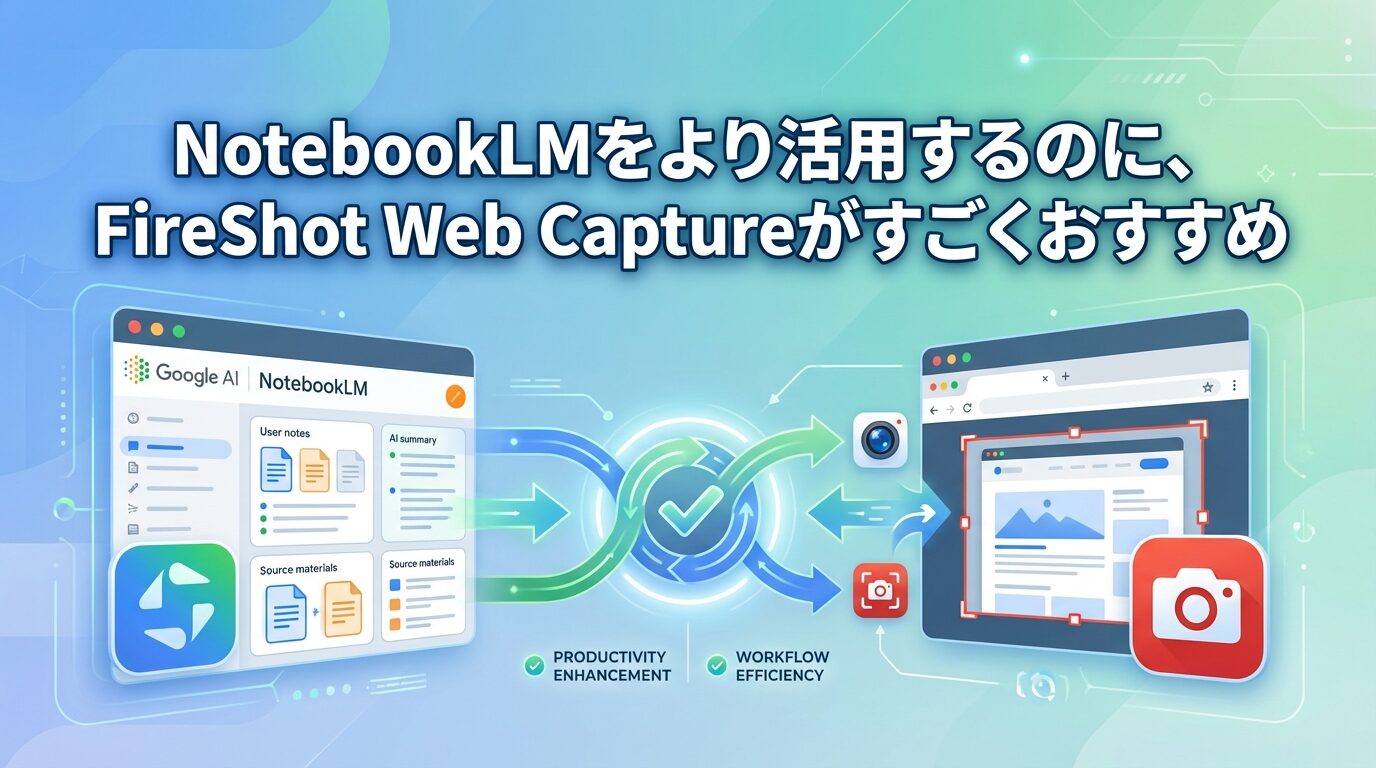
どうも、ChromebookとNotebookLMの組み合わせにハマっているタケイ( @pcefancom )です。
ChromebookでNotebookLMを活用している方は多いと思いますが、そこにもう一つ組み合わせると劇的に便利になる拡張機能があります。それが 「FireShot」 です。
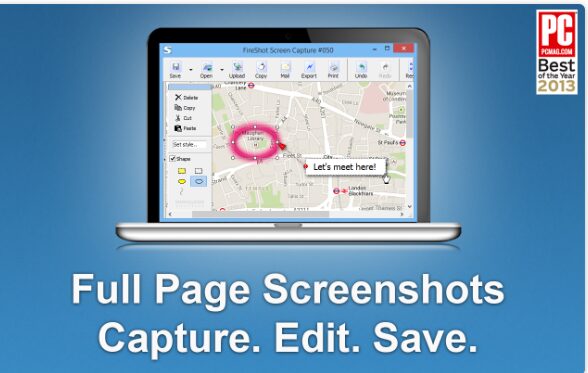
FireShotを使えば、気になるウェブページを丸ごとPDFとして保存して、そのままNotebookLMのソースに突っ込める。この流れが一度ハマると、情報収集からAI学習までのワークフローが一気に加速します。
実際に資格試験の勉強や仕事のドキュメント整理に使ってみたら、これが想像以上に便利だったので、Chromebookユーザー向けに紹介します。
「FireShot」 は、ウェブページのスクリーンキャプチャーを撮れるChrome拡張機能です。Chromeウェブストアで300万ユーザー以上が利用しており、評価も4.8と非常に高い人気の拡張機能です。
最大の特徴は、表示中のページを自動的にスクロールしながら丸ごと1枚の画像やPDFとして保存できる点です。Chromebookの標準機能だと「表示されている画面だけ」しかスクリーンショットが撮れませんが、FireShotなら縦に長いページでも上から下まで一発で保存できます。
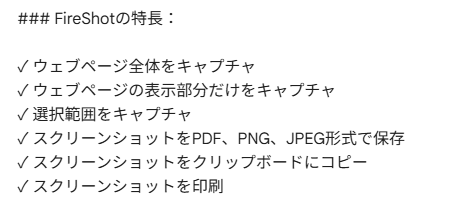
保存形式もPDF、PNG、JPEG、GIF、BMPに対応しており、用途に合わせて選べます。特にPDF保存ではテキスト情報がそのまま保持されるため、後からテキスト検索やコピーもできるのがポイントです。
ショートカットキー「Ctrl+Shift+P」一発でキャプチャーメニューが開くので、操作もサクサク。
ブラウザベースで動作するため、Chromebookとの相性も抜群です。
FireShotには無料版と有料のPro版(年額39.95ドル)があります。
無料版でもページ全体のキャプチャーとPDF・画像保存は可能なので、まずはこちらから試してみるのがおすすめです。
Pro版では
「すべてのタブを一括キャプチャー」
「URLリストからの一括キャプチャー」
「画像編集・注釈機能」
「OneNoteへのエクスポート」
などが追加されます。
個人的には、一括キャプチャー機能がPro版の一番の魅力だと感じています。
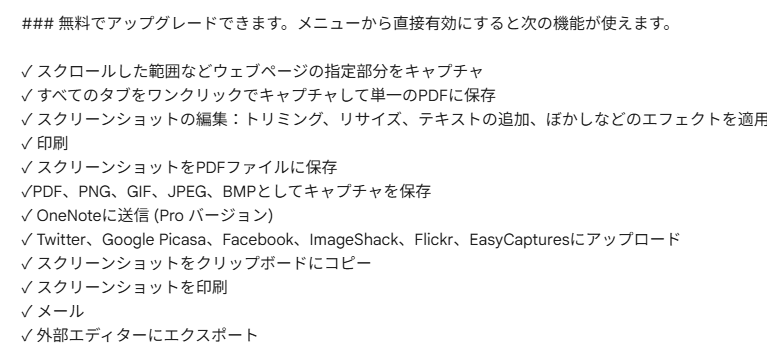
FireShotをおすすめしたい理由は、用途に応じた複数のキャプチャースタイルが用意されている点です。
単にスクリーンショットを撮るだけの拡張機能とは一線を画しています。
一番よく使うのがこのモードです。
表示中のウェブページを自動的にスクロールしながら、ページの上から下までを丸ごと1枚の画像もしくはPDFとして保存してくれます。
ChromebookジャーナルのページをPDFにしてみたのがこちら

超小さくしてしまいましたが、全部撮れます。
たとえば何かの公式ドキュメントやマニュアルって、縦にかなり長いページが多いですよね。これを手動で何回もスクリーンショットを撮って結合するのは現実的ではありません。FireShotなら拡張機能のボタンをクリックして「ページ全体をキャプチャ」を選ぶだけ。数秒で保存が完了します。
保存後の画面では「PDFとして保存」「画像として保存」「クリップボードにコピー」「印刷」など、出力先をすぐに選べるのも地味にありがたいですね。
これがPro版の真骨頂ともいえる機能です。
Chromeで複数のタブを開いた状態で、すべてのタブのページを一括でキャプチャーしてくれます。
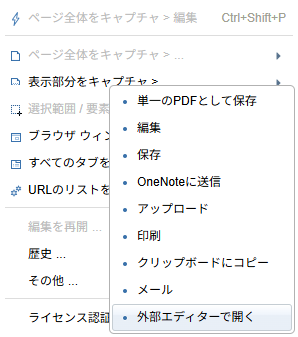
私がよく使うのは資格試験の勉強シーンです。たとえばAWS認定試験の対策をしているとき、関連するサービスの解説ページや参考になった技術ブログをタブで10〜20個くらい一気に開くことがあります。このとき、一つ一つのタブを開いてキャプチャーして保存して……とやっていると、それだけで相当な時間がかかります。
「すべてのタブをキャプチャ」なら、拡張機能のボタンを押すだけで開いているタブをすべて一括でPDF保存できます。タブを10個開いていようが20個開いていようが、ワンクリックで全部保存される。この効率の良さは一度体験するとやみつきになりますね。
事前にキャプチャーしたいページのURLが分かっている場合に便利なのがこの機能です。
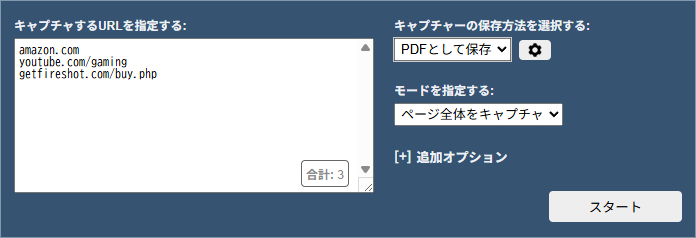
URLを一覧で入力し、「ページ全体を撮るか」「表示部分だけ撮るか」といったモードを指定して「スタート」を押すだけ。指定したURLのページを順番に開きながら、すべて自動で保存してくれます。
たとえば社内のドキュメントサイトやConfluenceのページ群など、保存したいURLが事前にリスト化できるケースではこの機能が圧倒的に効率的です。URLをまとめてテキストエリアに貼り付けるだけなので、手間もほとんどかかりません。
ここからが本題です。
FireShotで保存したデータが、なぜNotebookLMの活用につながるのか。
ポイントは 「キャプチャーをすべてPDFとして保存できる」 という点にあります。
NotebookLMはソースとしてPDFを指定できます。
PDF形式で保存しておけば、テキスト情報がそのまま保持されるためOCR(文字認識)の精度も格段に高まります。画像としてキャプチャーするとNotebookLMがテキストを読み取れないケースがありますが、PDFならその心配はほとんどありません。
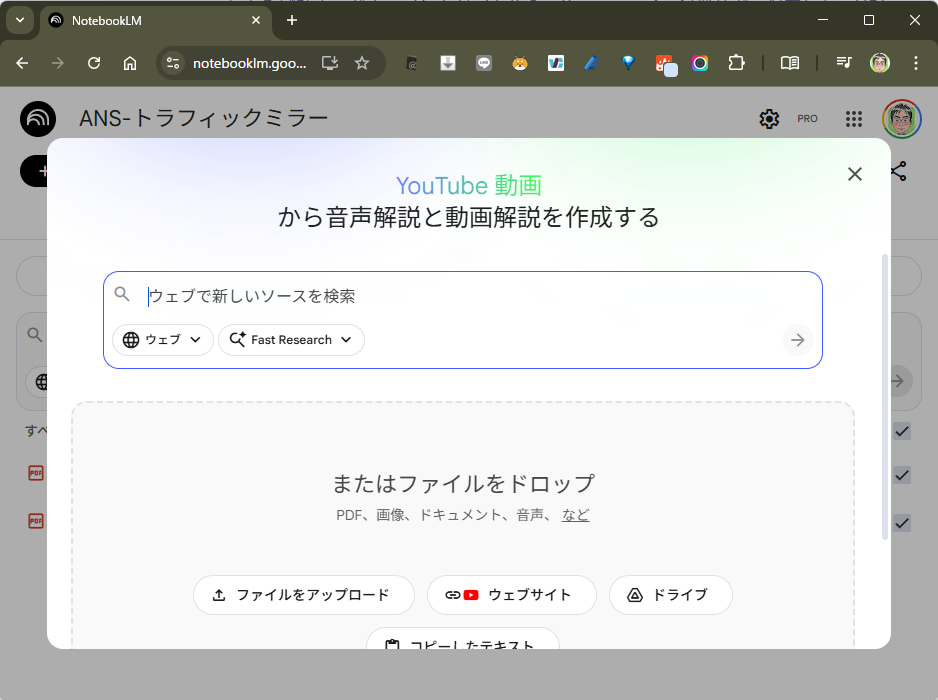
さらに、NotebookLMでインフォグラフィックを生成したり、テキスト問題を作成したりする際にも、ソースの精度が高いほど出力の質が上がります。
FireShotのPDF保存は画像レイアウトとテキスト情報の両方を保持してくれるので、図表を含むページでも非常に高い精度でNotebookLMに取り込めるのが強みです。
つまり、FireShotでウェブページを丸ごとPDF化→NotebookLMにソースとしてアップロード→チャットで要約や問題生成を指示、というワークフローが完成します。
ブラウザだけで情報収集からAI学習まで一気通貫でできるのは、Chromebookユーザーにとって理想的ですよね。
私は仕事柄、AWSやGoogle Cloudの認定試験を受けることが多いのですが、その際にFireShot × NotebookLMの組み合わせがフル活用できています。
やり方はシンプルです。
試験対策で参考になった公式ドキュメント、技術ブログ、解説ページなどをChromeのタブで開き、FireShotで一括PDF保存。そのPDFをそのままNotebookLMのノートブックにソースとしてアップロードする。
あとはNotebookLMに「この内容から想定問題を10問作って」「主要なポイントを箇条書きでまとめて」と指示するだけで、オリジナルの学習教材ができあがります。
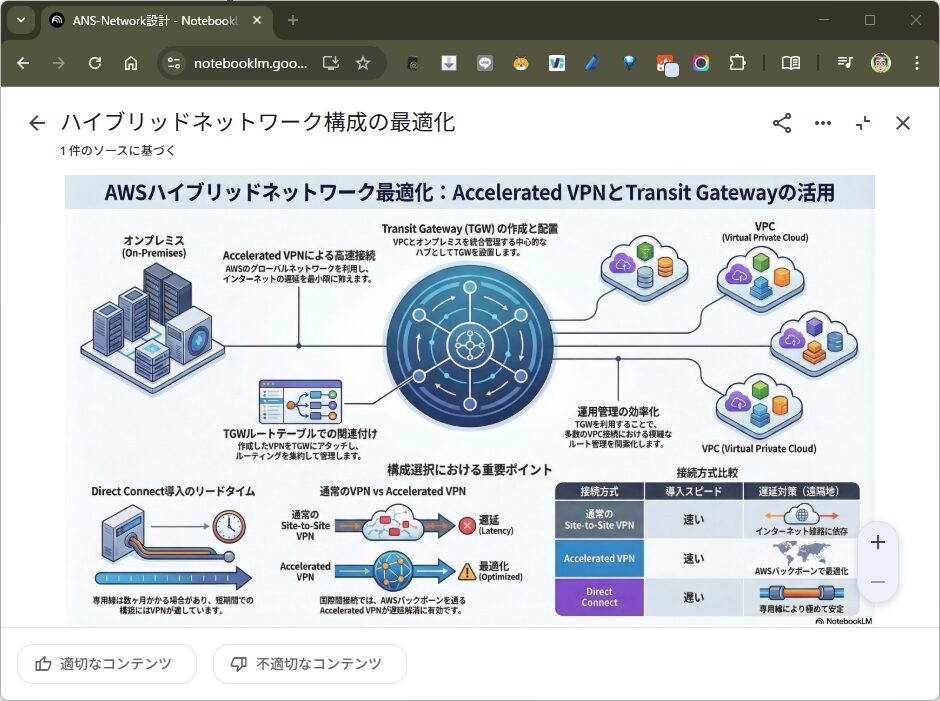
以前からFireShotでキャプチャーしてGoogleドライブに保存するということはやっていましたが、NotebookLMが登場したことで活用の幅が一気に広がりました
Googleドライブに保存しておいたPDFをそのままNotebookLMのソースに指定できるので、過去にストックしておいた資料もすぐに活用できます。
以上、とても便利な拡張機能「FireShot」の紹介でした!
Chromebookでのウェブページ保存ツールとしてだけでなく、NotebookLMと組み合わせることで真価を発揮する拡張機能です。
ウェブページをPDFとして丸ごと保存→NotebookLMでAI分析・学習という流れは、一度やってみると本当に便利で手放せなくなります。資格試験の勉強に限らず、業務の調査メモ、技術ドキュメントの整理、競合サイトの分析など、活用シーンは幅広いです。
無料版でもページ全体のキャプチャーとPDF保存は使えるので、まずは試してみてください!
一括キャプチャーの便利さに気づいたら、Pro版への移行も検討する価値は十分にあります。
ChromebookとNotebookLMをもっと活用したい方には、本当におすすめの組み合わせです。