【検証】Pixel × Chromebook連携機能を全部試してみた|実用度別おすすめランキング

どうもChromebookマニアのタケイ(@pcefancom)です。
「ChromebookとPixelって連携できるの?」
「iPhoneとMacみたいに使えるの?」
そんな疑問を持っている方、多いのではないでしょうか。
結論から言うと、ChromebookとPixelの連携はかなり便利です。写真の転送、通知の確認、テザリング、ロック解除まで、さまざまな連携機能が用意されています。
Googleはこれを**「Better Together」**と呼んでいて、2021年3月のPhone Hub導入以降、継続的に機能拡張を進めています。
ただし正直なところ、すべての機能が使いやすいわけではありません。安定しない機能や、実際にはあまり使わない機能もあります。
この記事では、Chromebook歴もうじき10年の筆者が、Pixel × Chromebookの連携機能を実際に使い込んで検証した結果を、実用度別にランキング形式でお伝えします。
PixelとChromebookの組み合わせを検討している方、すでに持っているけど連携機能をうまく活用できていない方の参考になれば嬉しいです!
Pixel × Chromebook連携機能でできること
まずは、ChromebookとPixel(Androidスマホ)を連携すると何ができるのかを整理しておきます。
連携機能は主に**「Phone Hub(スマートフォン ハブ)」**という仕組みで提供されています。ChromebookとPixelを同じGoogleアカウントでログインし、Bluetooth接続することで有効になります。
基本セットアップ要件:
- ChromebookとAndroidスマホの両方でBluetoothを有効化
- 設定 → 接続済みのデバイス → Androidスマートフォン からペアリング
- Googleアカウント認証の完了後、スマホ側で各機能の個別許可設定
利用できる主な連携機能:
| 機能名 | できること | 対応デバイス |
|---|---|---|
| クイックシェア(Quick Share) | 写真・動画・ファイルをワイヤレスで転送 | 全Android |
| メッセージ | ChromebookからSMSを送受信 | 全Android |
| Phone Hub | スマホの通知確認、最近のChromeタブ・写真表示 | 全Android |
| インスタントテザリング | Chromebookからスマホのテザリングをオン | 全Android |
| Smart Lock | スマホでChromebookのロックを解除 | 全Android |
| Wi-Fi同期 | スマホで接続済みのWi-Fiに自動接続 | 全Android |
| Webカメラ | PixelをChromebookのWebカメラとして使用 | Pixel限定 |
| アプリストリーミング | スマホのアプリをChromebookで操作 | Pixel等限定 |
これらの機能、すべてが同じくらい便利というわけではありません。
実際に使ってみると「これは毎日使う!」という機能もあれば、「設定したけど結局使わない」という機能もあります。
次のセクションから、実用度別に詳しく紹介していきます。
連携機能のおすすめ|実用度別で紹介
おすすめ(1)クイックシェア|Chromebookに写真・動画を送れる
実用度: ★★★★★(5/5)
できること
Pixelで撮影した写真や動画を、ワイヤレスでChromebookに転送できる機能です。
以前は「ニアバイシェア(Nearby Share)」という名前でしたが、「クイックシェア(Quick Share)」に名称変更されました。iPhoneのAirDropと同じような機能ですね。
BluetoothとWi-Fi Directを組み合わせて高速転送を実現しており、インターネット接続がなくても利用可能です。
使い方
Pixel側:
- Googleフォトアプリで共有したい写真を選択
- 「共有」→「クイックシェア」をタップ
- 送信先のChromebookを選択
Chromebook側:
- 設定 → 接続済みのデバイス →クイック共有をオンに
- 公開設定を「あなたのデバイス」に設定(同じGoogleアカウント間で自動承認)
同じGoogleアカウントでログインしていれば、転送が自動的に承認されるので、いちいち「受信する」ボタンを押す必要もありません。

実際の使用感
これは本当に便利で、毎日のように使っています。
ブログを書いているとき、「あ、この写真使いたい」と思ったらPixelから数秒で転送完了。1枚の写真(4MB程度)なら1秒以内、5枚でも5秒程度で転送できます。
USBケーブルを接続したり、Googleドライブにアップロードして待ったりする必要がなく、本当にサクッと送れるのが最高です。
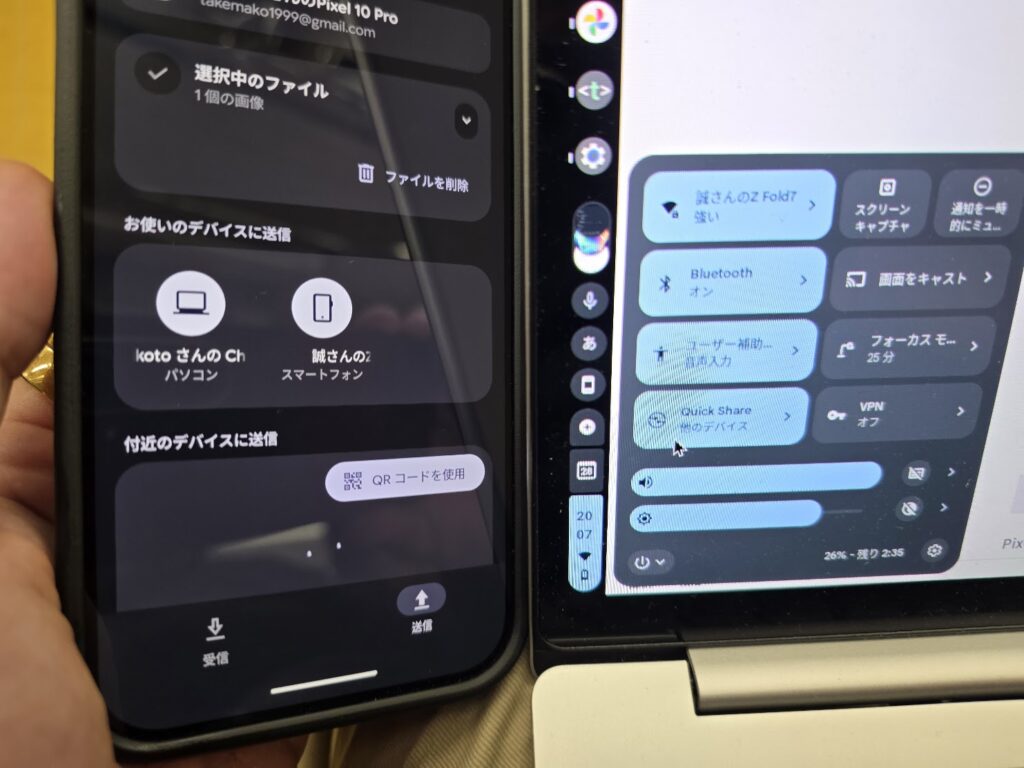
注意点として、たまに接続が不安定になることがあります。認識しないときはBluetoothを一度オフ→オンすると大体解決します。安定性は完璧とは言えませんが、それでもケーブル接続やクラウド経由よりはるかに快適です。
おすすめ(2)メッセージ|スマホに来たSMSを確認できる

実用度: ★★★★★(5/5)
できること
Pixelに届いたSMS(ショートメッセージ)を、Chromebookから確認・返信できる機能です。
Chromebookのメッセージアプリとスマホのメッセージアプリが同期され、PC作業中にスマホを手に取らなくてもSMSのやり取りができます。
使い方
- Chromebookで「ランチャー」→「Messages」を選択
- 「メッセージ」をオンにする
- スマホのメッセージアプリを開く
- Googleアカウント化QRコードでペアリングする
設定すると、Chromebookのシェルフ(タスクバー)からメッセージアプリにアクセスできるようになります。

実際の使用感
地味だけど確実に便利な機能です。
二段階認証のSMSコードがPixelに届いたとき、わざわざスマホを手に取らなくてもChromebookの画面で確認できるのが最高。いちいちポケットからスマホを出す手間が省けます。
LINEやSlackなど他のメッセージアプリはWeb版やAndroidアプリで対応できますが、SMSだけはこの連携機能がないと不便なので、重宝しています。

おすすめ(3)Phone Hub|スマホ通知をもれなく確認できる
実用度: ★★★★☆(4/5)
できること
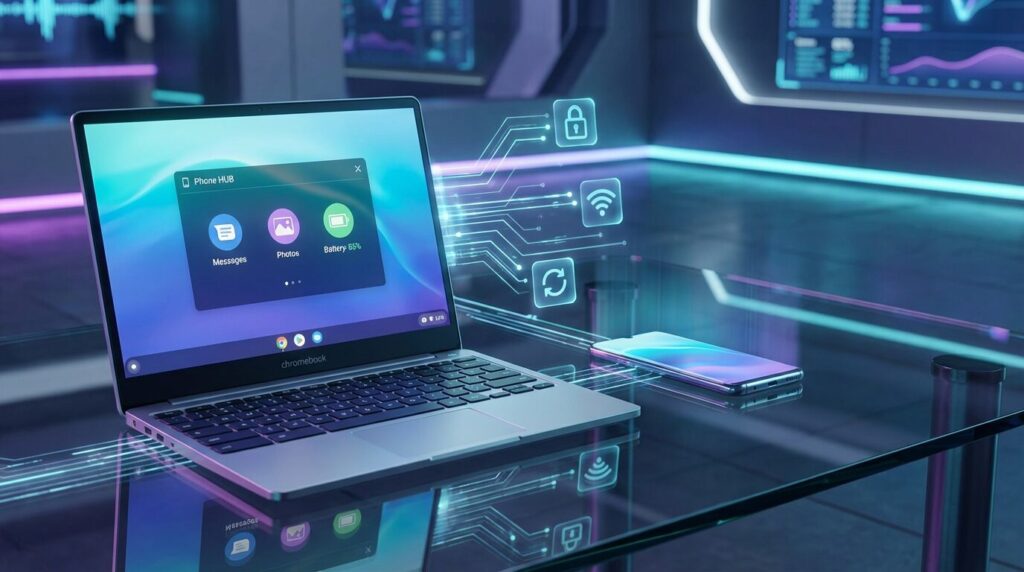
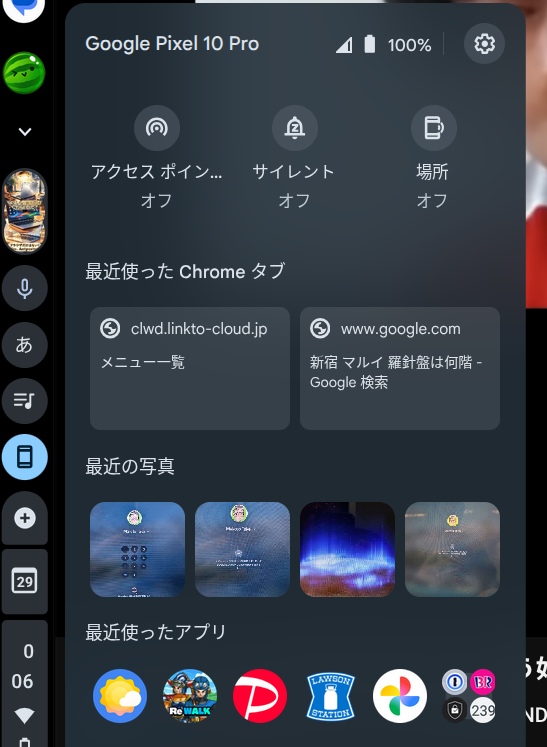
Chromebookのシェルフ(タスクバー)にスマホのアイコンが表示され、クリックするとスマホの各種情報を確認できます。
Phone Hubで確認できる情報:
- スマホの電池残量・電波状態
- 最近使ったChromeタブ(スマホで見ていたWebページ)
- 最近撮影した写真
- スマホに届いた通知
また、以下の操作もChromebookから可能です:
- スマホをサイレントモードにする
- スマホを探す(音を鳴らす)
- テザリングをオンにする
使い方
- Chromebookで「設定」→「接続済みのデバイス」→「Androidスマートフォン」→「設定」
- Pixelを選択して接続
- 「Phone Hub」をオンにする
設定後、シェルフにスマホのアイコンが表示されます。
実際の使用感
PC作業に集中しているときに、スマホの通知を見逃さなくなったのが一番のメリットです。
特に便利なのが「最近の写真」機能。Pixelで撮影した写真が6〜7秒後にはPhone Hubに表示されるので、すぐにダウンロードできます。クイックシェアを起動するほどでもない、ちょっとした1枚を取り込むときに便利です。
「スマホを探す」機能も地味に助かります。
デスクで作業していて「あれ、スマホどこ置いたっけ」というときに、Chromebookからピンポン鳴らせるのは便利。
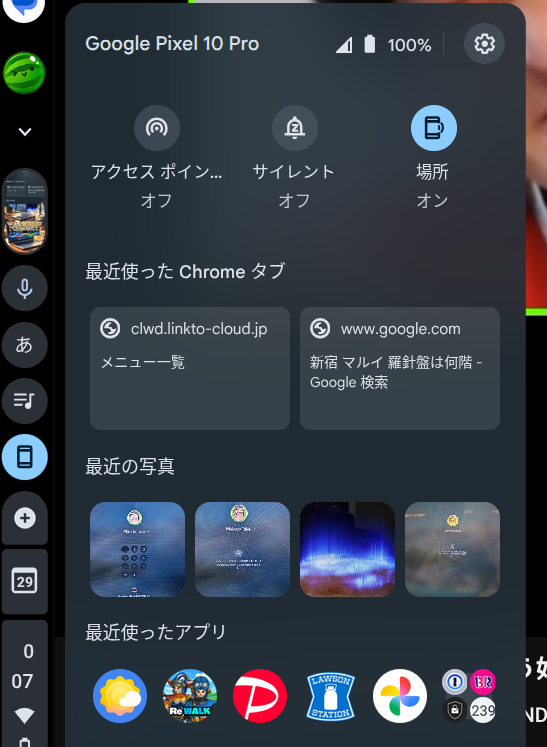
ただし、通知をクリックしてもそのまま操作できるわけではなく、確認できるだけという点は注意。LINEの通知が来ても、返信するにはスマホを手に取るか、アプリストリーミング機能を使う必要があります。
あと、外出先だと通信状態が悪くなるのか繋がらいことも多いです。
ちょっとおすすめ(4)インスタントテザリング|すぐに接続できるが、エラーも多い

実用度: ★★★☆☆(3/5)
できること
通常のテザリングは、スマホ側で「アクセスポイントをオン」にして、PC側でWi-Fiを選んでパスワードを入力…という手順が必要です。
インスタントテザリングを使えば、Chromebookからワンクリックでスマホのテザリングをオンにできます。スマホを操作する必要がありません。
使い方
- Chromebookで「設定」→「接続済みのデバイス」→ スマホを選択
- 「インスタントテザリング」をオンにする
- Phone Hubから「アクセスポイント」をクリック
初回のみスマホ側で確認画面が表示されますが、2回目以降はChromebookからの操作だけで接続完了です。
実際の使用感
コンセプトは素晴らしいのですが、正直なところ安定性に難ありです。
うまくいくときはワンクリックでサクッとつながります。外出先でWi-Fiがないときに、スマホを取り出さずにテザリングできるのは本当に便利。
ただ、接続に失敗することがそこそこあるんですよね。「接続できませんでした」と表示されて、結局スマホ側でテザリングをオンにする羽目になることも。
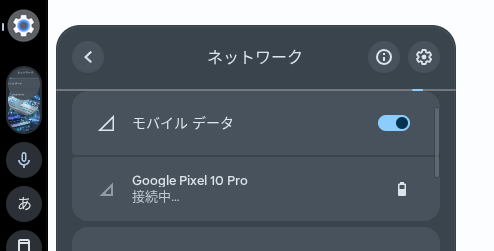
Chromebookを開く前にスマホのBluetoothがオンになっていることを確認しておくと成功率が上がりますが、毎回確実に動くとは言えません。
外出先でのネット接続手段としては便利なので設定しておく価値はありますが、「絶対に失敗しない」とは思わないほうがいいです。
ちょっとおすすめ(5)Smart Lock|パスワード入力を省略できる

実用度: ★★★☆☆(3/5)
できること
Pixelのロックが解除されている状態であれば、Chromebookのパスワード入力をスキップできる機能です。
ログイン画面でアイコンをクリックするだけでサインインできます。長いパスワードを毎回入力する手間が省けます。
使い方
- Chromebookで「設定」→「接続済みのデバイス」→ スマホを選択
- 「Smart Lock」をクリック
- 「デバイスのロックを解除してGoogleアカウントにログインする」を選択
設定後、Pixelがロック解除された状態で近くにあれば、Chromebookのログイン画面でアイコンが緑色になります。
実際の使用感
便利なのは間違いないですが、接続が不安定なことがあるのが正直なところ。
うまくいくときは本当にラク。スマホを持っているだけで、Chromebookを開いてアイコンをクリックすればログイン完了。パスワード入力から解放されます。
ただ、「ログインに失敗しました。パスワードを入力してください」と表示されることがそこそこあるんですよね。
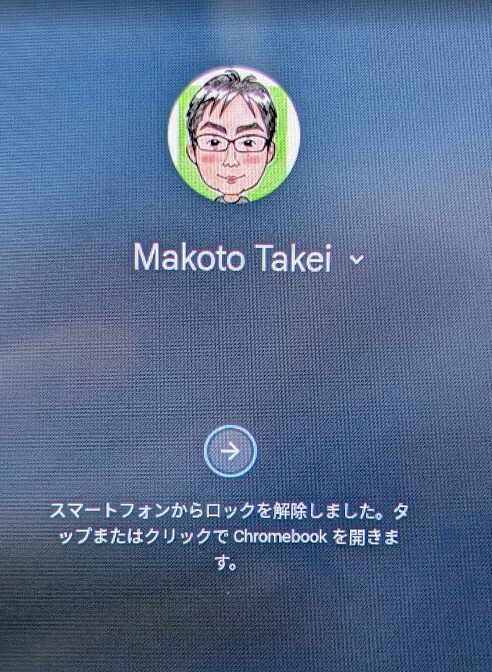
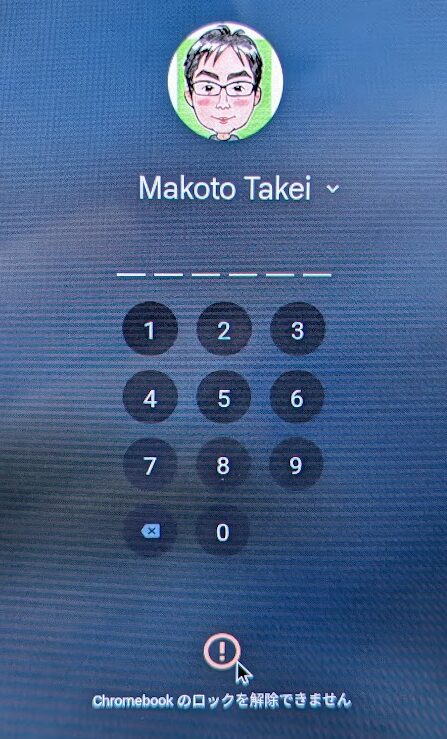
コツとしては、Chromebookを開く前にPixelのロックを解除しておくこと。逆の順序(Chromebookを開いてからスマホをアンロック)だと失敗しやすいです。
失敗したときはスマホのBluetoothを一度オフ→オンにしてからChromebookを再起動すると大体うまくいきます。
個人的には、PINコード(6桁の数字)でのログインに設定しておく方が確実かなと思っています。
※Smart Lockが動かなくてもPINなら数秒で入力できますし。
使っていない機能(1)Webカメラ|高画質だけど準備が面倒
実用度: ★★☆☆☆(2/5)
できること
PixelをChromebookの外付けWebカメラとして使用できる機能です。
Chromebookの内蔵カメラよりPixelのカメラの方が高性能なので、ビデオ会議の画質を向上させたいときに使えます。Android 14 QPR1以降のPixelで利用可能です。
使い方
- データ転送対応のUSBケーブルでPixelとChromebookを接続
- Pixelの通知で「Webカメラ」を選択
- Google Meetなどのカメラ設定で「Android Webcam」を選択
実際の使用感
正直なところ、ほとんど使っていません。
確かにPixelのカメラは高画質ですし、フロント・リアの切り替えやズームもスマホ側から操作できて便利そうです。
ただ、毎回USBケーブルを接続して、スマホを固定して…という準備が面倒なんですよね。
あと、長時間使うとスマホがかなり熱くなるという問題もあります。充電しながらカメラを使うことになるので、発熱で不安定になることも。
日常的なビデオ会議なら、Chromebook Plusに搭載されているAI強化のカメラ機能(照明補正、背景ぼかし)で十分かなと。外付けカメラが必要なほど画質にこだわるなら、専用のWebカメラを買った方がラクです。
「とにかく高画質でビデオ会議したい!」という特別なシーンでは選択肢としてアリですが、常用するには準備が手間だなという印象です。
使っていない機能(2)アプリストリーミング|便利だけど制限が多い
実用度: ★★☆☆☆(2/5)
できること
Pixelにインストールされているアプリを、Chromebookの画面上で操作できる機能です。
従来のスマホ画面ミラーリング(複製表示)とは異なり、Googleはスマホ内部に仮想表示層を生成し、そのコンテンツをストリーミングします。この設計により、スマホの物理画面では別のアプリを実行しながら、Chromebook では全く異なるアプリを操作することが可能です。
DoorDash、Uber Eatsのような位置情報ベースのサービスから、各種チャット・メッセージングアプリまで、スマホ専用アプリで Web版が存在しない場合に便利です。
使い方
- Phone Hubで「最近使ったアプリ」からアプリを選択
- または、通知をクリックしてアプリストリーミングを開始
実装条件
- Cross-Device Services(バージョン1.0.285.1以降)のインストール
- Android 13以上を搭載
- ChromebookのPhone Hub設定で「Apps (Beta)」を有効化
- スマホとChromebookが同じWi-Fiネットワークに接続
実際の使用感
コンセプトは魅力的ですが、制限が多くて実用性はイマイチというのが正直な感想。
まず、対応機種が限られています。アプリストリーミングが使えるのは以下のデバイスのみ:
- Pixel 4a以降(Android 13以上)
- Nothing Phone (1)、(2)
- Xiaomi 12T、12T Pro、13T、13T Pro(Android 13以上)
Samsungデバイスは現時点で非対応です。これはPixelスマートフォンを選択する重要な差別化要因になっています。Googleは将来的な対応を検討中とのことですが、時期は未定です。
また、バンキングアプリなどセキュリティが必要なアプリはストリーミング不可。セキュリティ上の理由で制限されています。
あとは、あくまでスマホ画面のストリーミングなので、ポートレート(縦長)表示が基本。タブレット形式での表示切り替えもサポートされていますが、Chromebookの大画面を活かしきれない感じがあります。
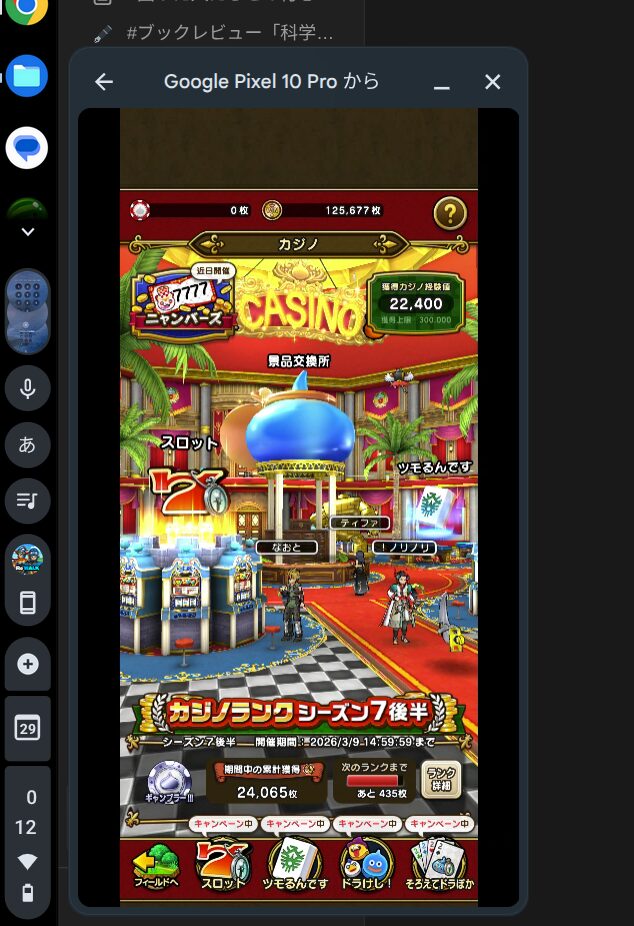
普段使っているアプリのほとんどはWeb版やAndroidアプリで対応できるので、わざわざストリーミングする必要性を感じないというのが正直なところです。
まとめ|ChromebookとPixelは好相性!
以上、Pixel × Chromebookの連携機能を実用度別に紹介しました。
おすすめ度まとめ:
| 機能 | 実用度 | コメント |
|---|---|---|
| クイックシェア | ★★★★★ | 毎日使う。写真転送が超ラク |
| メッセージ | ★★★★★ | SMSの確認・返信が便利 |
| Phone Hub | ★★★★☆ | 通知確認、最近の写真が便利 |
| インスタントテザリング | ★★★☆☆ | 便利だけど不安定なことも |
| Smart Lock | ★★★☆☆ | 便利だけど失敗することも |
| Webカメラ | ★★☆☆☆ | 準備が面倒で常用は難しい |
| アプリストリーミング | ★★☆☆☆ | 制限が多くて実用性はイマイチ |
補足:Wi-Fi同期機能について
表には含めませんでしたが、「Wi-Fiネットワーク自動同期」機能もあります。スマホで接続経験のある信頼済みWi-Fiネットワークには、Chromebookが自動的に接続されるというもの。長いパスワードを入力する手間が省けて地味に便利です。
ただし、意識せずに使えてしまうので「連携機能」として実感しにくいですね。
接続が不安定なときのトラブルシューティング
Phone Hubは高い実用性を備えていますが、時折接続が不安定になることが報告されています。ペアリング済みのデバイスを繰り返し探索し続ける、インスタントテザリングが連続失敗するといった症状が生じた場合は、以下を試してください:
- 両デバイスのBluetoothを一度オフにして再度オンにする
- Chromebookを完全にシャットダウンし、再起動する
- Phone Hubの個別機能をオン・オフ切り替えしてリセット
- スマホ側の再起動
また、スマホ側で仕事用プロファイルを使用している場合、組織管理者が機能を制限している可能性があるため、事前確認が必要です。
まとめ|クイックシェアは便利!利用をおすすめします!
正直なところ、すべての機能が完璧というわけではありません。接続が不安定だったり、準備が面倒だったりする機能もあります。
ただ、クイックシェア、メッセージ、Phone Hubの3つは本当に便利。この3つだけでも、PixelとChromebookを組み合わせる価値は十分にあります。
特にクイックシェアは、一度使うともうケーブル接続やクラウド経由には戻れません。写真や動画の転送が数秒で終わるのは、想像以上に快適です。
iPhoneとMacの連携(Continuity機能)に比べると、まだ発展途上な部分もありますが、。2025年以降、ChromeOSとAndroidの技術統合がさらに進むことで、連携機能の安定性と機能性が向上することにも期待したいですね。
PixelとChromebookをお持ちの方は、ぜひこれらの連携機能を設定して活用してみてください!
あわせて読みたい関連記事