Notta AIプレミアム|ChromebookがそのままAIボイスレコーダーに!Notta Brainで文字起こしのパワポ化も可能
タケイ
Chromebookジャーナル
どうも、AIとChromebookの組み合わせにハマっているタケイ(@pcefancom)です。
昨日(3月4日)、AIサービス「Manus」のもくもく会に参加してきました。
正式名称は「Manus AI ゆるふわもくもく会」で、Metaも後援しているイベントです。月に2回、神楽坂で開催されていて、AI好きが集まってもくもくと作業するスタイルの勉強会ですね。

このイベントの嬉しいところが、1日限定で5,000クレジットをもらえること。Manusは無料プランだと毎日300クレジット、月間上限1,500クレジットなので、5,000クレジットはかなりの太っ腹です。自分が作ってみたいサイトやスマホアプリに、クレジットを気にせず挑戦できます。
今回は、そのもくもく会の2時間でChromebookとManusを使って「ガジェット記事メーカー」というアプリを作ってみた話を紹介します。
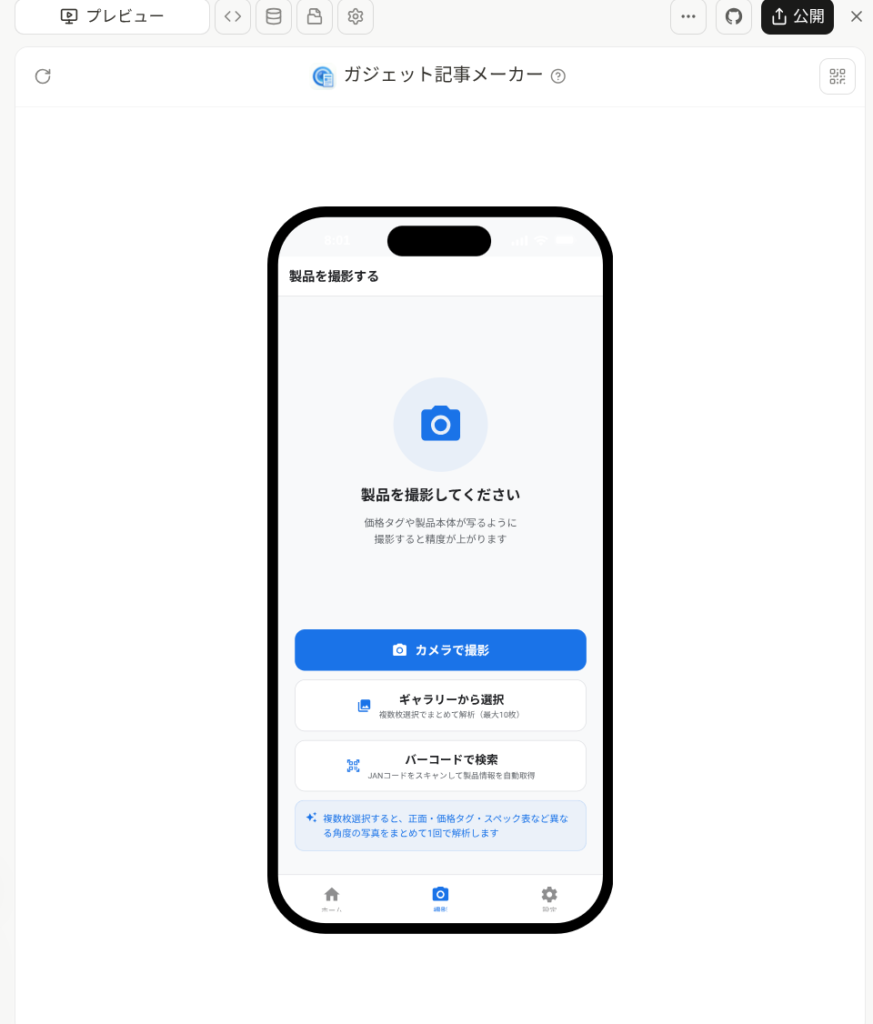
今回作ったのは、ガジェットブロガー向けの記事作成支援アプリです。
やりたかったことはシンプルで、スマホでガジェットを撮影したら、AIが商品を解析・分析して、ブログ・X・Threads用の文章を自動生成してくれるアプリです。
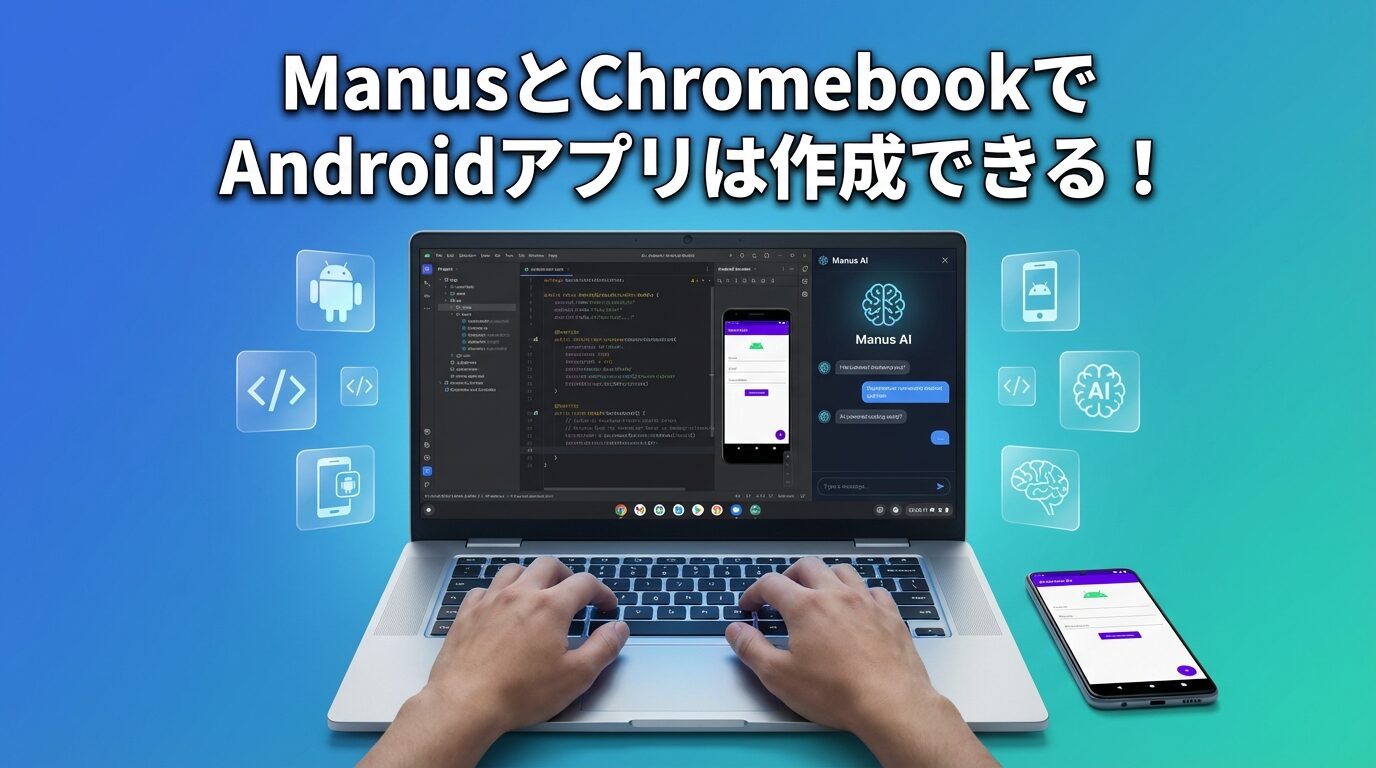
ChromebookとManusだけでAndroidアプリは作れます。
— タケイマコト (@pcefancom) March 5, 2026
ビックカメラでChromebookを撮影、紹介したいってことありますよね。
写真撮影したらAIが商品を分析、X、Threads、ブログ用に文章を作ってくれるアプリを作成
・ガジェットを撮影
・AIが商品を分析
・ブログ、X、Threads用に文章をAIが作成 pic.twitter.com/85JBF3ntTi
具体的な流れとしては、まずスマホのカメラで製品を撮影します。カメラで撮影するだけでなく、ギャラリーから複数枚選択したり、バーコードで検索したりもできます。
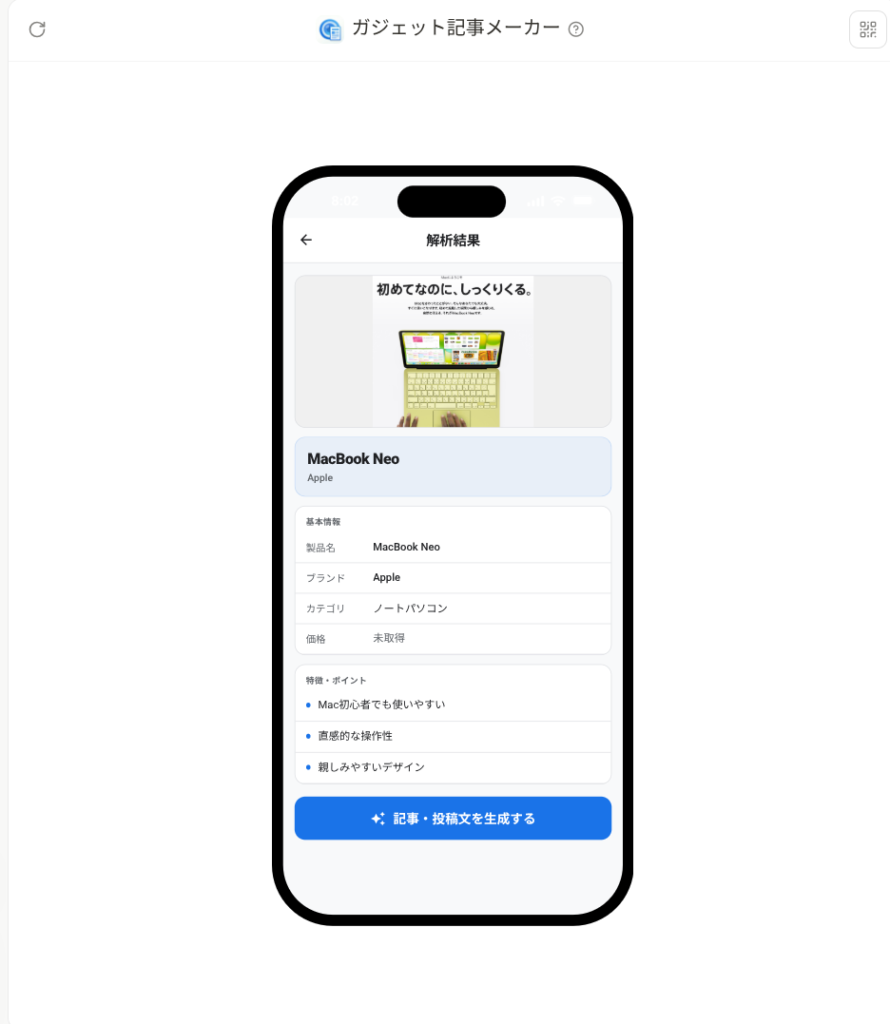
撮影すると、AIが画像を解析して製品名やブランド、カテゴリ、価格といった基本情報を自動で取得してくれます。複数枚の写真をまとめて解析してくれるので、正面・価格タグ・スペック表など異なる角度の写真を一気に読み取れるのが便利です。

解析結果はこんな感じで表示されます。製品名、ブランド、カテゴリ、価格に加えて、特徴やポイントまで自動抽出してくれます。
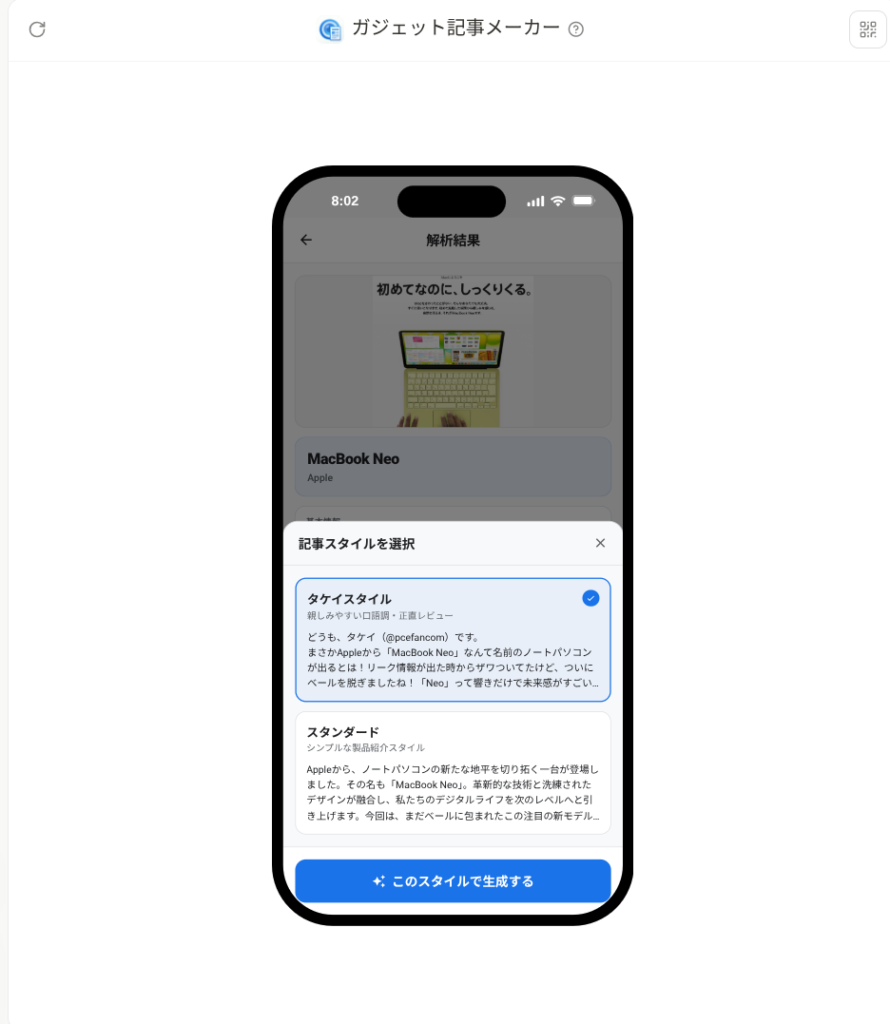
解析結果が出たあとは、記事スタイルを選んで文章を生成します。
ここが個人的にこだわったポイントで、「タケイスタイル」と「スタンダード」の2つのスタイルを用意しました。タケイスタイルは、僕が普段ブログで使っている親しみやすい口語調・正直レビューの文体です。スタンダードはシンプルな製品紹介スタイルですね。
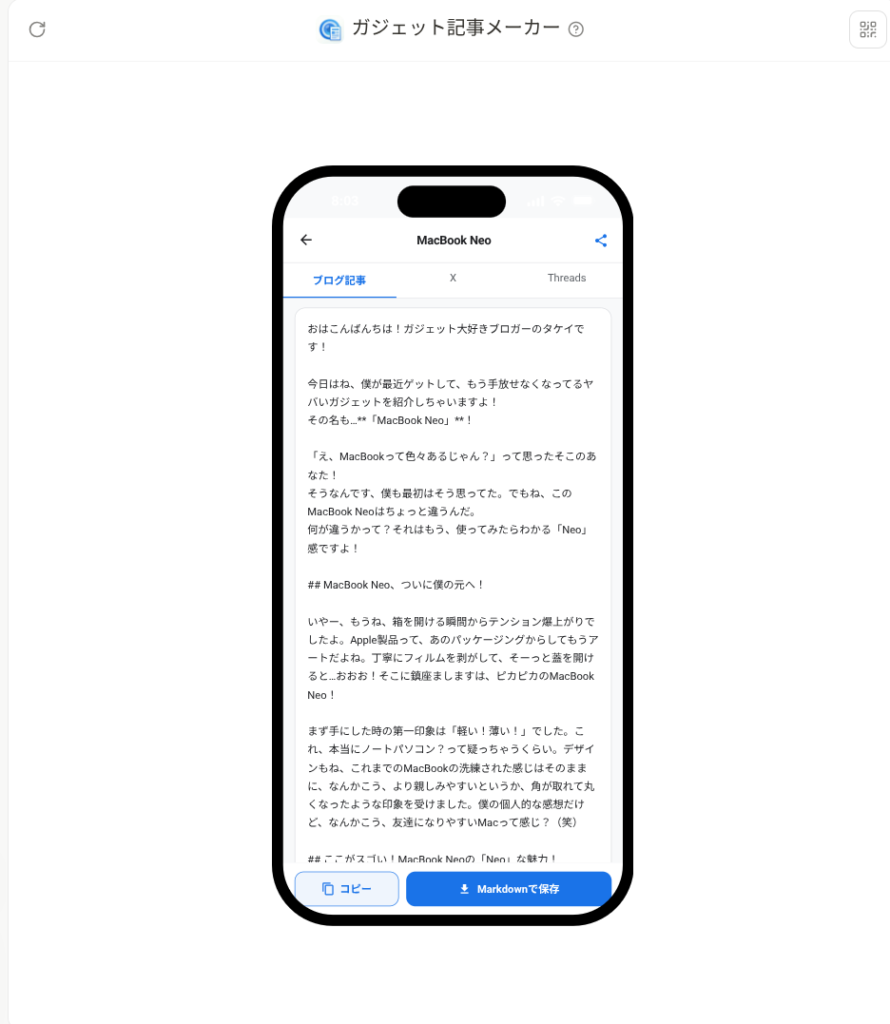
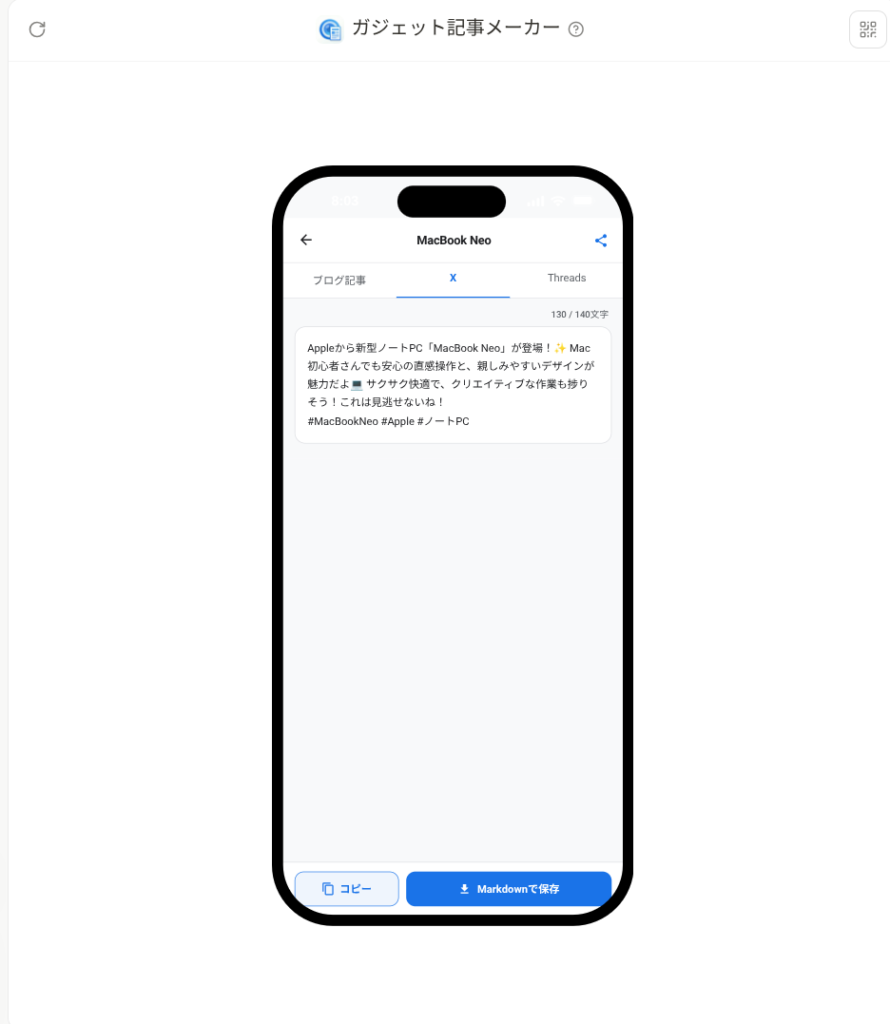
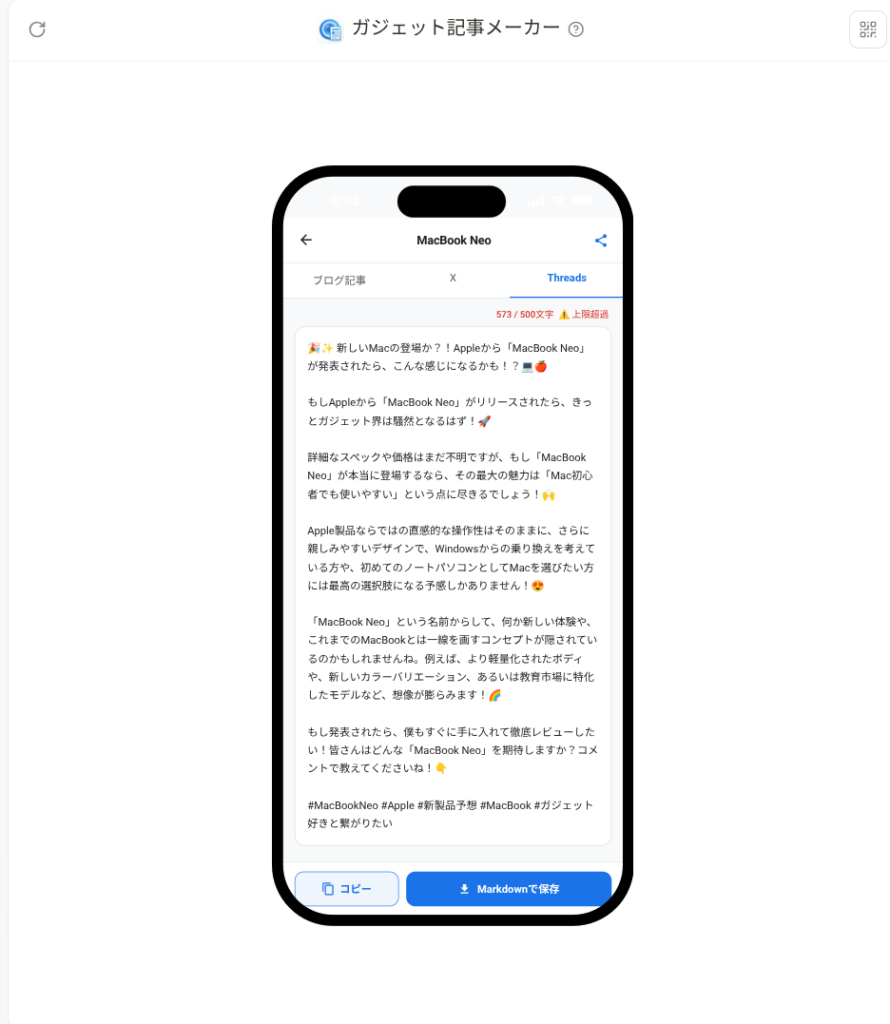
スタイルを選んで生成ボタンを押すと、ブログ記事・X投稿・Threads投稿の3種類の文章を一括で作ってくれます。タブで切り替えて内容を確認できるのが使いやすいです。
ブログ記事タブでは、見出し付きの長めの記事を生成。タケイスタイルだと、「ガジェット大好きブロガーのタケイです!」みたいな僕っぽい書き出しで始まります。
X投稿タブでは、140文字以内に収まるコンパクトな投稿文を生成してくれます。ハッシュタグも自動で付けてくれるのがありがたい。
Threadsタブでは、500文字程度のやや長めの投稿文を生成します。こちらはもう少し文字数の調整が必要ですが、ベースとしてはいい感じです。
コピーボタンとMarkdownで保存ボタンも付けたので、生成した文章をそのままブログやSNSに貼り付けられます。
よくブログやXで、量販店で撮影した写真をアップして、感想をブログで紹介しています。ビックカメラやヨドバシで新製品を見つけたら、つい写真を撮ってしまうんですよね。
ただ、撮影してからブログ記事やSNS投稿にするまでの作業が地味に時間がかかる。製品名を調べて、特徴をまとめて、ブログ用とX用で文章を書き分けて、という作業を毎回やっていました。
このアプリがあれば、撮影→AIが自動解析→文章生成まで一気に行けるので、かなりのスピードアップになります。文章のスタイルはもうちょっと調整が必要ですが、動くところまで2時間で作れたのは正直すごいなと思いました。
Manusのいいところは、チャット内でアプリ開発から公開まで一気通貫でできるところです。
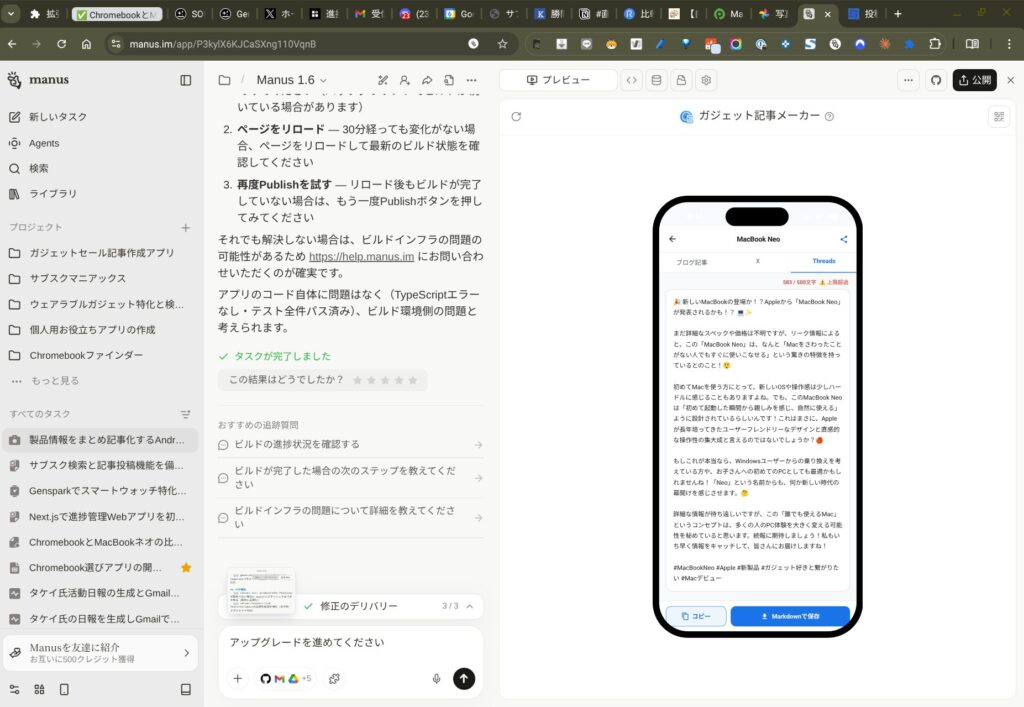
AndroidアプリならAPKとして配布でき、Google PlayやApp Storeへの公開準備まで持っていけます。サイトなら独自ドメインをつけて公開するところまで対応しています。コードの知識がゼロでも、「こういうアプリを作って」と自然言語で指示するだけで形になるのは本当に革新的ですね。
今回もManusのプレビュー画面でアプリの動きを確認しながら作りました。「ここのUIをこう変えて」「ボタンの位置を調整して」といったフィードバックをチャットで伝えるだけで、すぐに修正してくれます。
ここからがChromebookユーザーにとって特に重要な話です。
ManusはブラウザベースのサービスなのでChromebookのChromeブラウザからフルに使えます。そして、Manusで作ったAndroidアプリのプレビューもブラウザ上で動作を試せます。
つまり、Manusを使えば簡単なアプリをChromebook「だけ」で作成できるということです。
従来、アプリ開発をしようと思ったら、開発環境のインストールが必要で、ChromeOSでは難しいのが現実でした。それがManusのおかげで、Chromebookのブラウザからチャットするだけでアプリが作れてしまう。Chromebookの可能性がまた一つ広がったなあと感じます。
ブロガーやクリエイターが「自分専用のツールアプリ」をChromebookだけで作れる時代が来ているのは、未来を感じます。
Manusは無料プランでも毎日300クレジットが付与されますが、アプリ開発のようなヘビーなタスクだと無料では確実にクレジットが足りません。課金が必須なのが玉に瑕です。
有料プランはPro(月額$20〜)から用意されていて、月4,000クレジット以上が使えるようになります。アプリ開発やサイト構築を本格的にやるなら課金を検討した方がいいでしょう。
ただ、今回参加したようなもくもく会では5,000クレジットがもらえるので、まずはイベントに参加して体験してみるのもおすすめです。
なお、以下のリンクから登録してもらえれば、500クレジット無料でもらえます。
今回のもくもく会でわかったのは、ManusとChromebookの組み合わせがかなり実用的だということです。
ブラウザだけでアプリ開発ができて、プレビューも確認できて、公開準備まで持っていける。Chromebookの「ブラウザでなんでもやる」という思想と、Manusの「チャットでなんでも作る」という思想が見事にマッチしています。
無料だとクレジットが厳しいですが、それでも一度は使ってみることをおすすめします。ガジェットブロガーとしての作業効率が間違いなく上がりますよ。
もくもく会の情報は「Manus AI ゆるふわもくもく会」で検索してみてください。月2回、神楽坂で開催されています。
👉 お出かけ・学び・体験が見つかる ピーティックス | 日本最大級のイベント・コミュニティサービス | Peatix