Notta AIプレミアム|ChromebookがそのままAIボイスレコーダーに!Notta Brainで文字起こしのパワポ化も可能
タケイ
Chromebookジャーナル
どうも、Chromebookマニアのタケイ(@pcefancom)です。
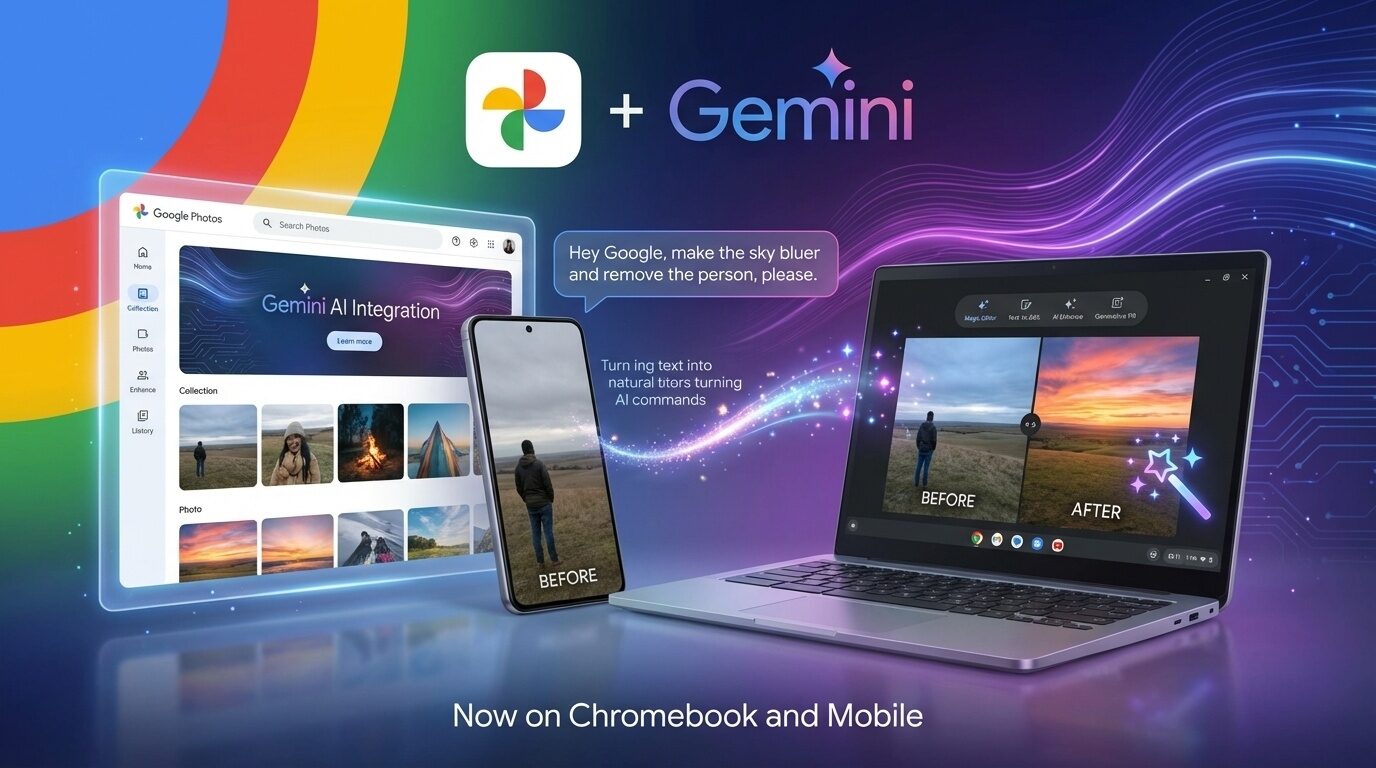
Googleフォトがアップデートされ、Geminiを活用した自然文による写真編集機能が使えるようになりました。
これまで写真編集といえば、専用のツールを探して細かいパラメータを調整する必要がありましたよね。「ちょっとノイズを減らしたいだけなのに、どのツールを使えばいいんだろう…」なんて迷った経験、ありませんか?
今回の新機能では、「こうしたい」と思ったことをそのまま文章で伝えるだけでGeminiが写真を編集してくれます。
使い方はとてもシンプルです。
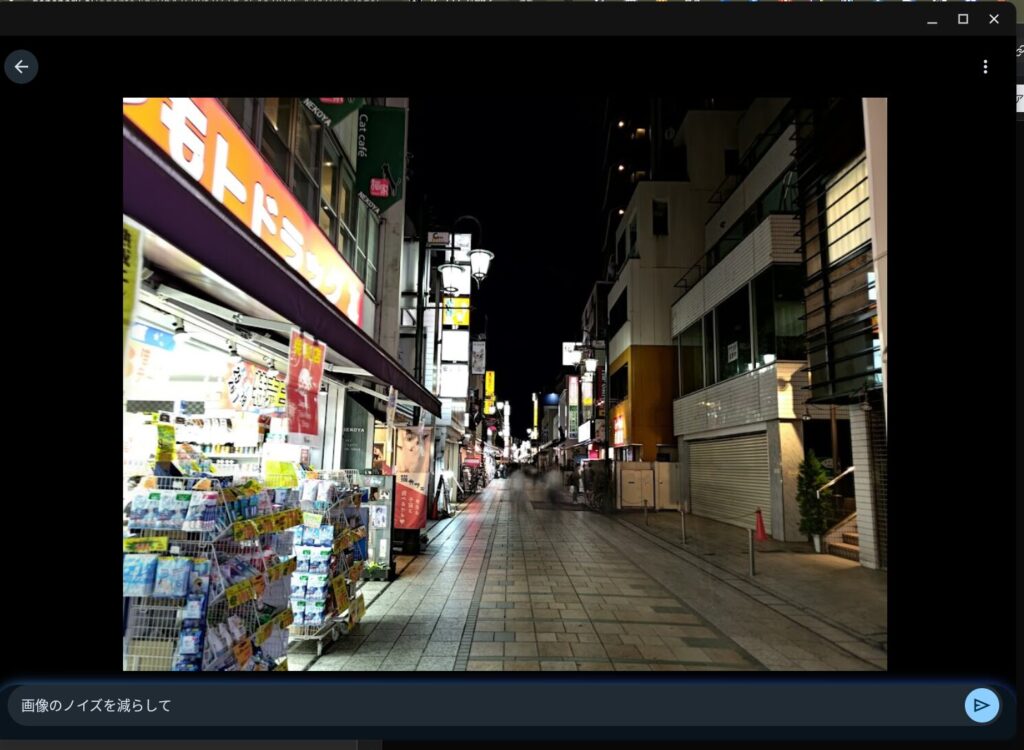
Googleフォトで写真を開き、編集画面に入ると「編集サポート」というプロンプト入力欄が表示されます。ここに自然な日本語で編集したい内容を入力するだけです。
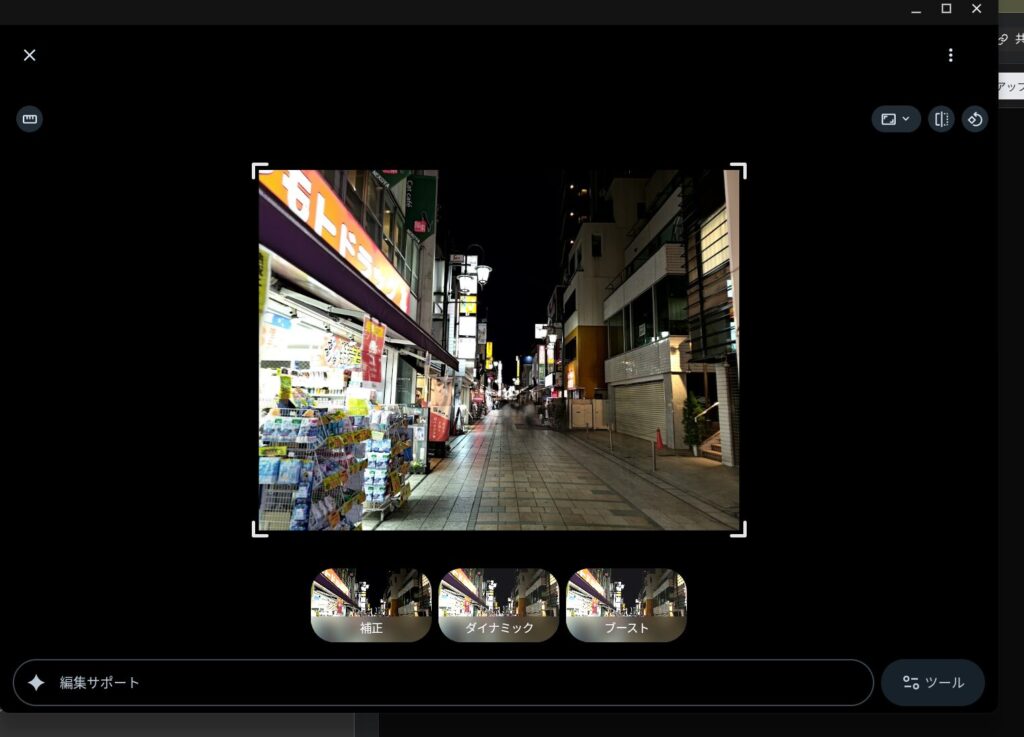
初めて利用するときは、お知らせの画面が表示されるので「続行」を押します。
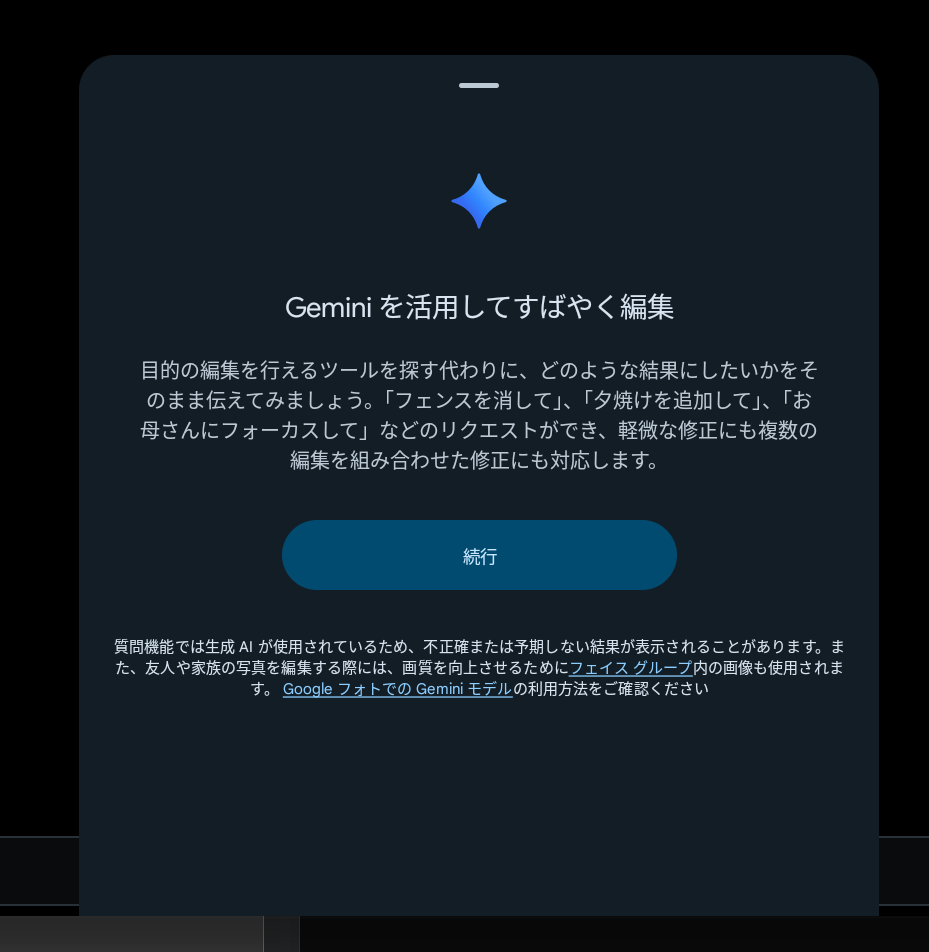
「フェンスを消して」「夕焼けを追加して」など、目的の編集を行えるツールを探す代わりに、どのような結果にしたいかをそのまま伝えられます。
軽微な修正から、複数の編集を組み合わせた修正にも対応しているのが嬉しいポイントですね。
実際にこの機能を試してみました。
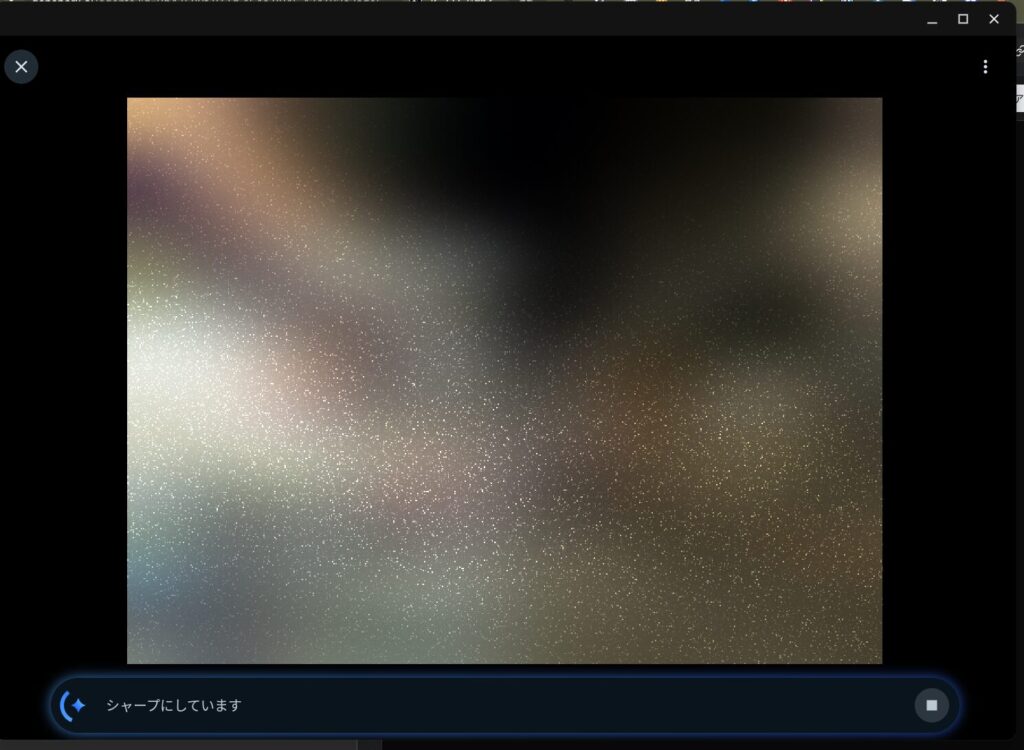
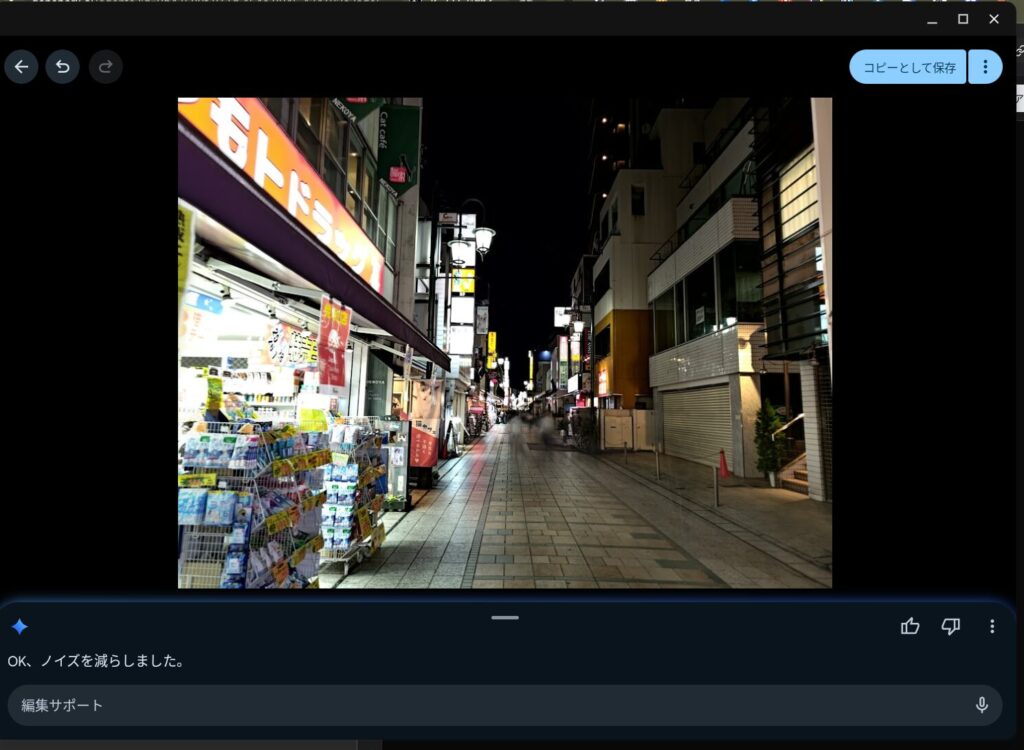
まず夜景の写真で「画像のノイズを減らして」と入力してみたところ、Geminiが自動で画像補正を行い「OK、ノイズを減らしました。」応答。夜景写真のざらつきがしっかり軽減されました。
次に「通路に人を増やして」と指示してみると、なんと自然な形で通行人が追加されました。
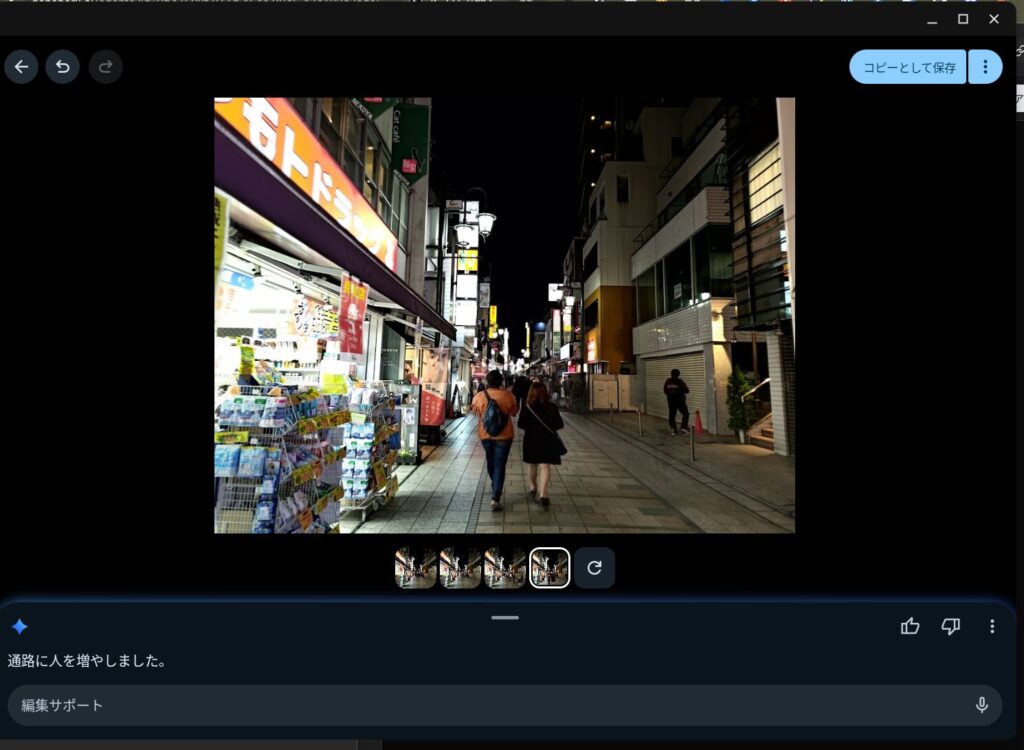
これは生成AIならではの機能ですね。元々は人が少なかった商店街の写真に、違和感なく歩行者が配置されています。
「通路に人を増やしました。」というGeminiの応答も分かりやすい。
編集後は複数のバリエーションが提示され、好みのものを選んで「コピーとして保存」できます。元の写真はそのまま残るので安心です。
コピーして保存した画像はそのまま使えます。
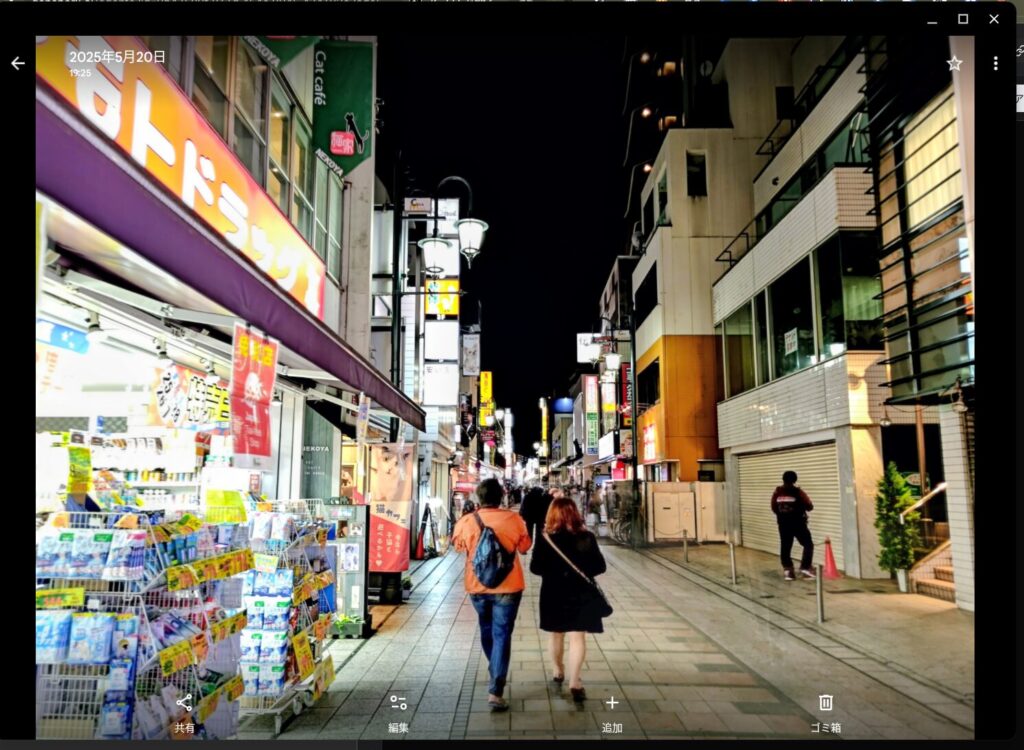
編集前は人通りの少ない夜の商店街でしたが、編集後は自然に歩く人々が追加され、賑わいのある写真に変わりました。
AI編集されたことは写真の情報から確認できる仕組みになっていて、透明性もしっかり確保されています。
この新しいGoogleフォトのGemini機能、Chromebookでも利用可能です。
ChromebookでAndroid版のGoogleフォトを起動するだけで、Pixelスマートフォンと同じGoogleフォトの機能が使えます。
パソコンでGoogleフォトのフル機能が使えるのはChromebook Plusだけ。大画面で写真を確認しながら、自然文で直感的に編集できるのは非常に快適です。
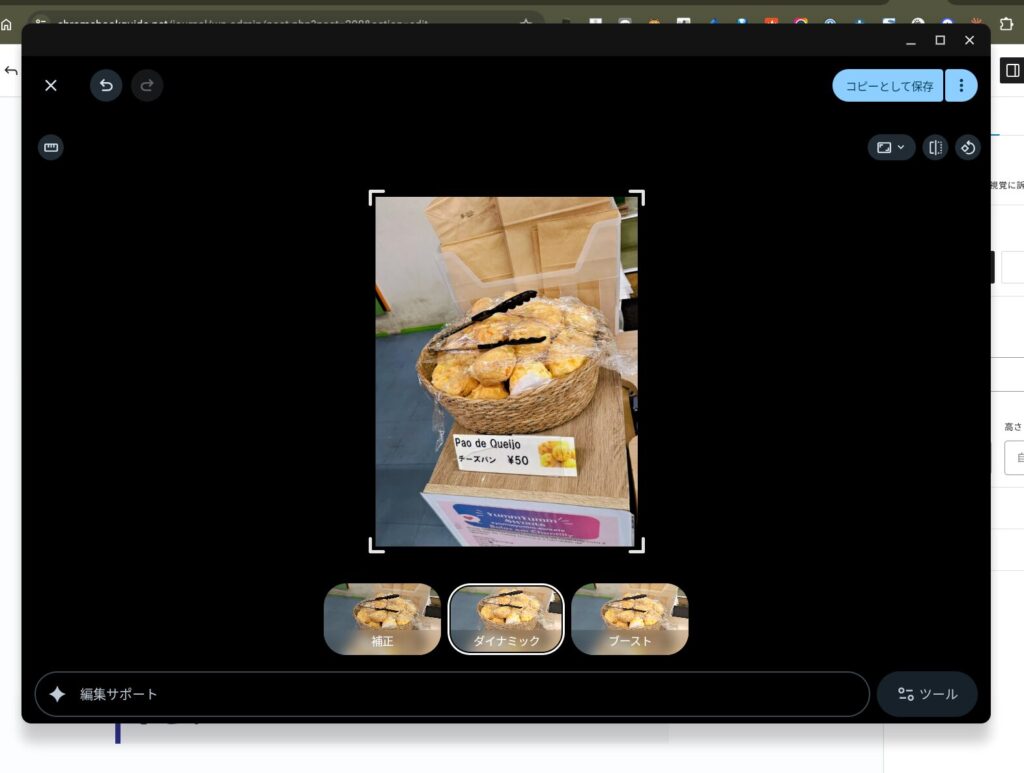
GoogleフォトにGemini編集機能が搭載され、写真編集がぐっと手軽になりました。
「ノイズを減らして」「人を増やして」と話しかけるように入力するだけで、AIが自動で編集してくれるのは本当に便利ですね。
Chromebook Plusをお持ちの方は、ぜひ試してみてください!