【ASUS Chromebook Plus CX34 (CX3402CVA-MW1032)】ビックカメラで展示が始まっていたのでキーボードとOctaneをチェックしました!
タケイ
Chromebookジャーナル
うもChromebookマニアのタケイ(@pcefancom)です。
「Chromebookって実際何に使ってるの?」
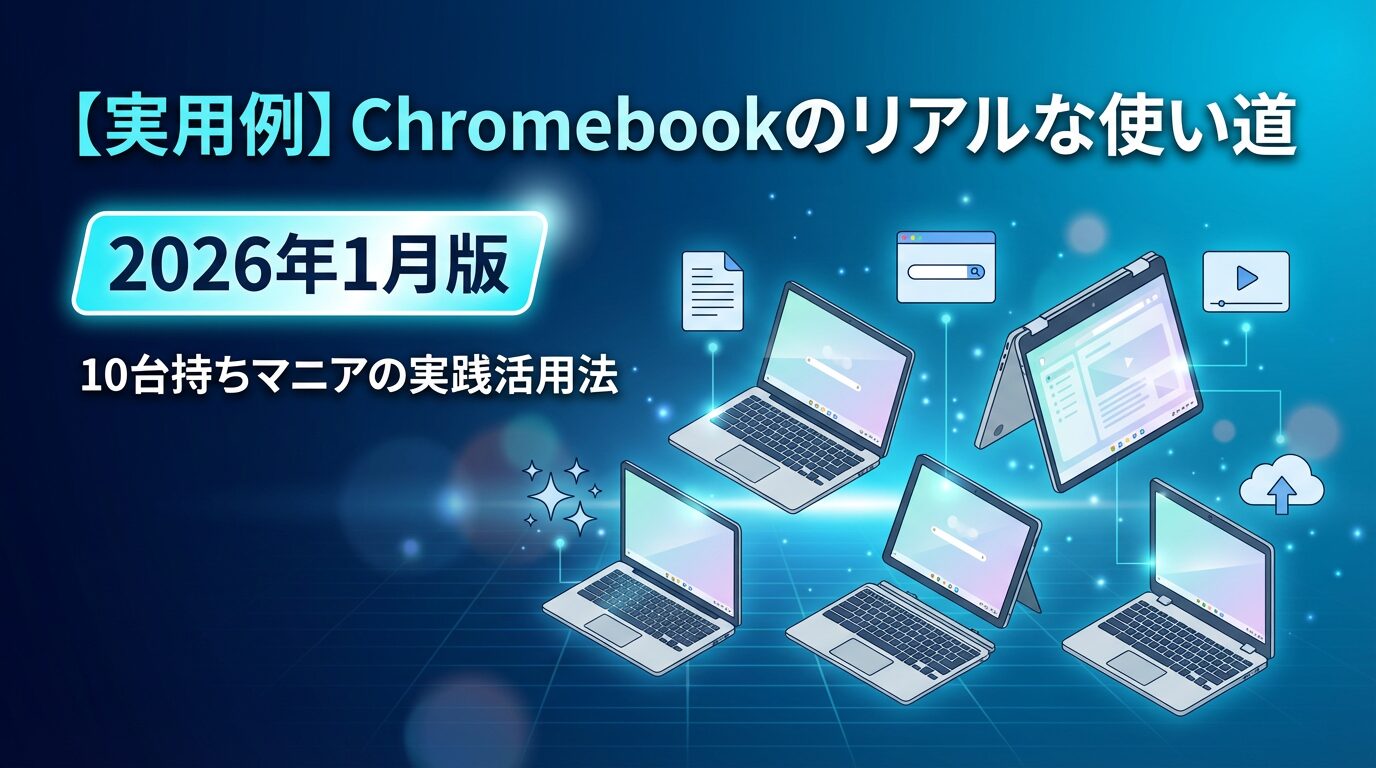
この質問、本当によく聞かれます。現在Chromebookを合計10台所有している私ですが、じゃあ実際にどんな使い方をしているのか、2026年1月時点でのリアルな活用法を紹介します。
実用度: ★★★★★(5/5)
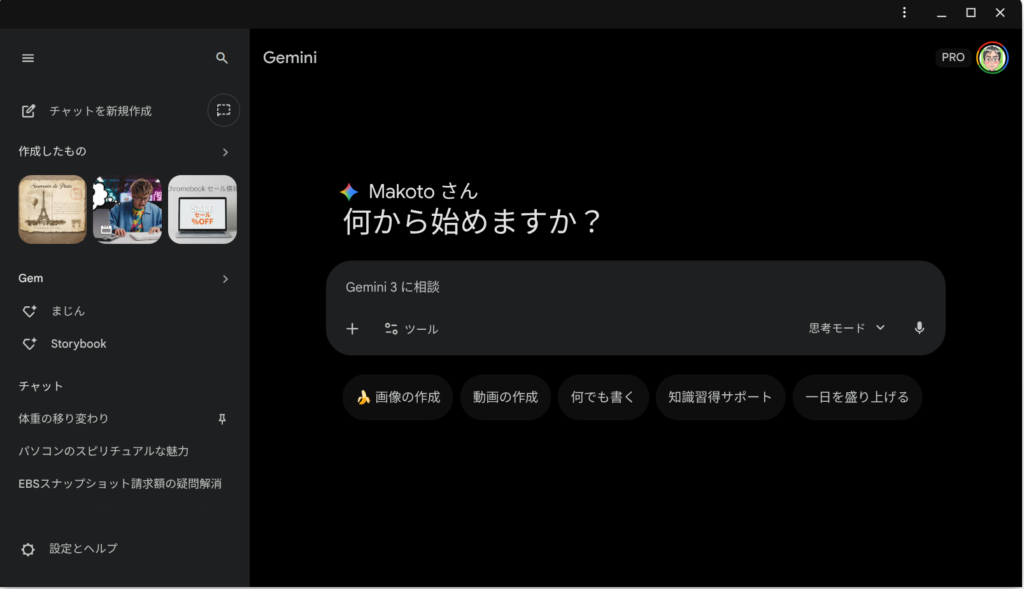
一番使っているのはブラウザでのAI活用です。もう最近は「AIを動かすための端末」として使っています。
私の場合、まずファーストコンタクトはGemini。ブラウザで開いて、ちょっとした相談をするのが日課になっています。ログインなしですぐ使えるので、もう当たり前のように活用しています。
また、Manusでウェブアプリを作るときにも重宝していて、PWA化して使っています。
さらに最近はClaudeのOpusを使って、ブログ記事の文章校正や構成チェックをしています。これも PWA化してサクサク使っています。
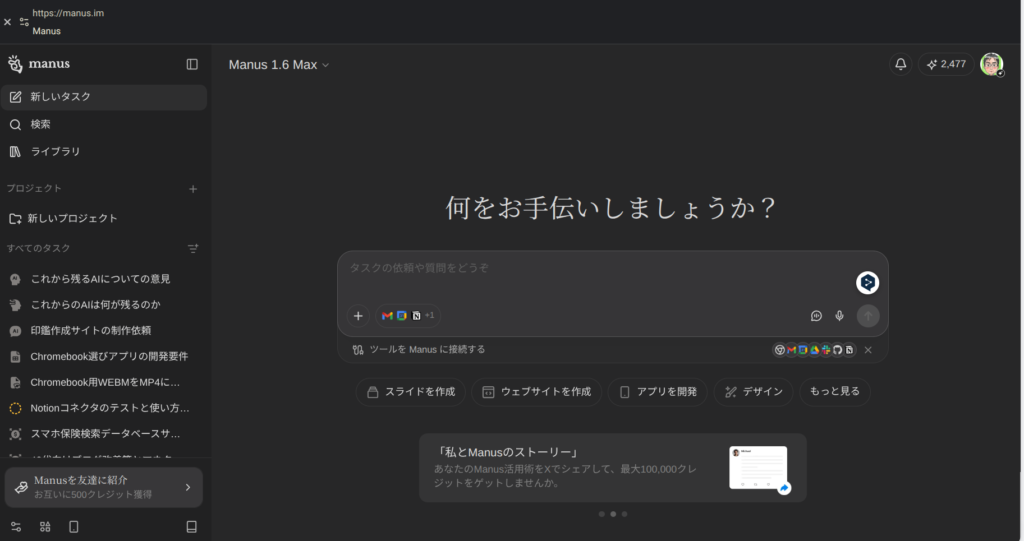
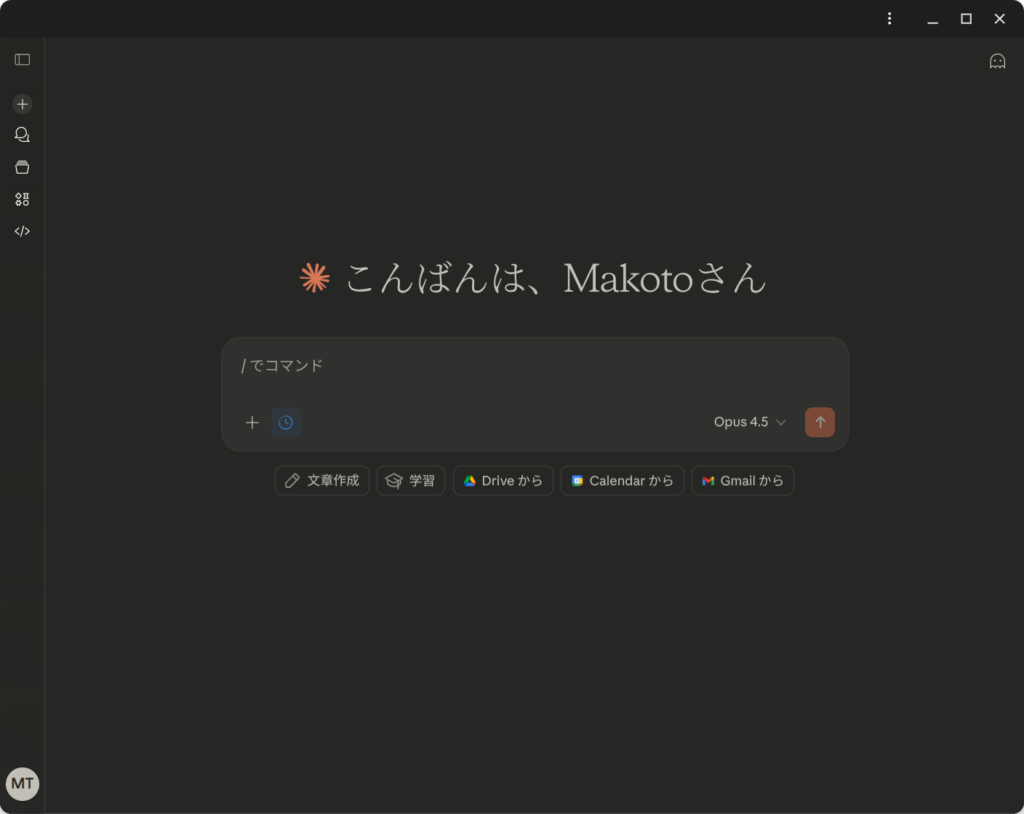
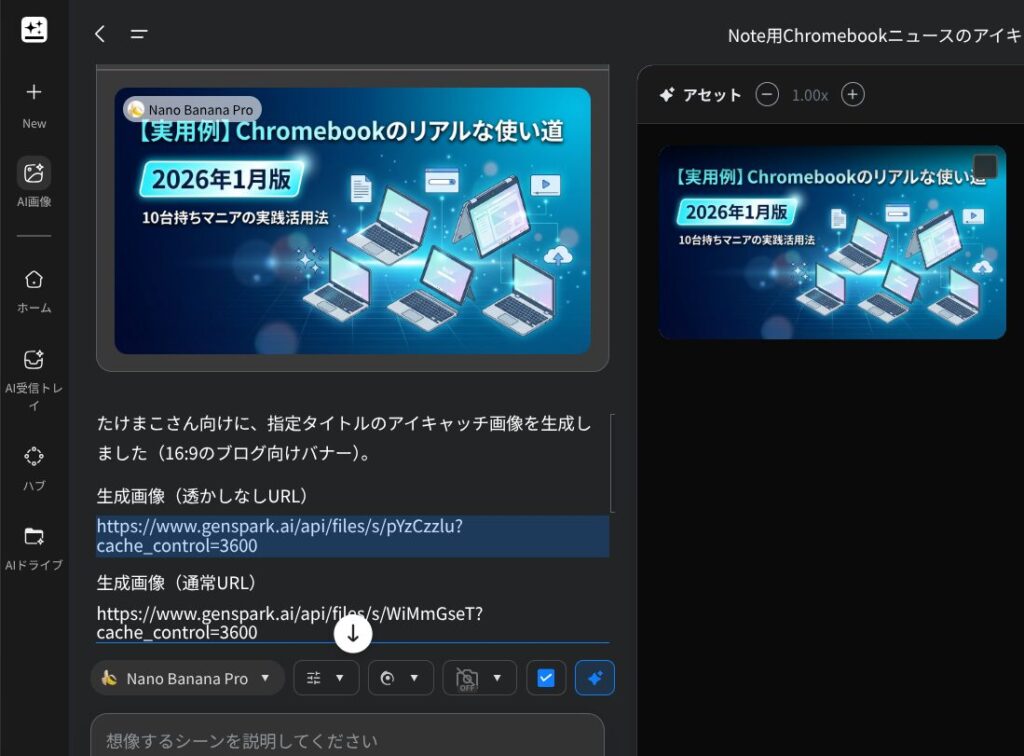
ブログのアイキャッチ画像作成、表の作成、Excelの修正などはGensparkにほぼお任せ状態ですね。
この記事のアイキャッチもGensparkで作りました。
ブラウザでAIを使う作業は、本当にChromebookでやること第1位です。
ブラウザがサクサク動くので、AIツールとの相性が抜群。重たいローカルアプリを立ち上げる必要がないので、Chromebookの強みが最大限に活きています。
実用度: ★★★★★(5/5)
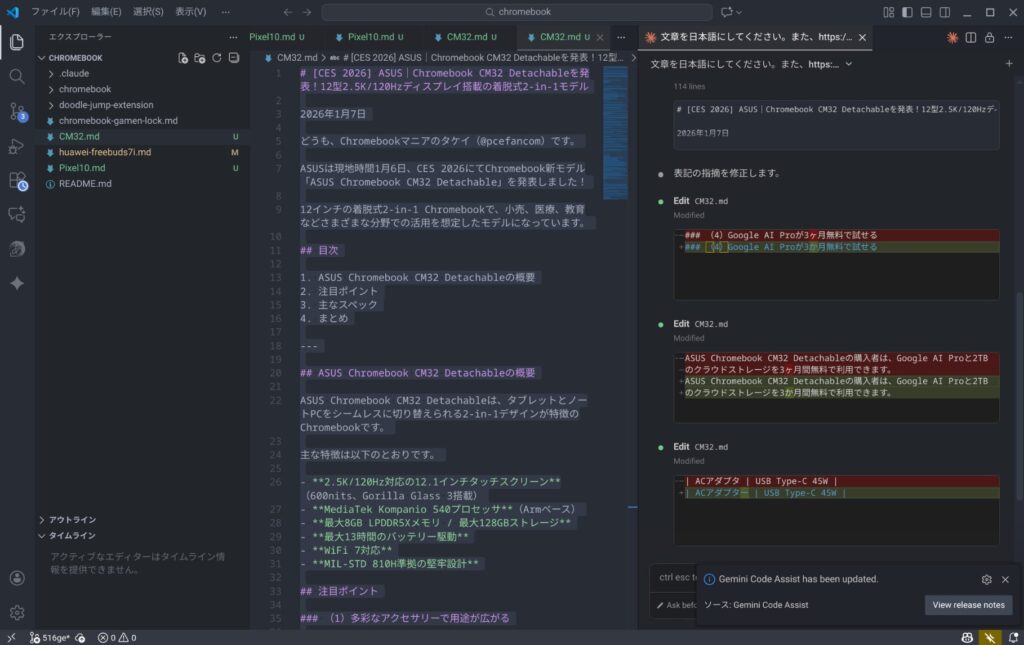
ChromebookでもLinux環境を使えば、今流行りのIDE(統合開発環境)がバッチリ動きます。
ネットを見ると、VS Code、Amazon Kiro、Anthropicの開発ツール、Cursor、Obsidianなど、様々なツールを使っている方が多いですね。
私の場合はVS CodeとClaude Codeを入れて使っています。
忖度なしに、普通に使えています。
特に電車に乗っているときなど、ネット接続が不安定な環境でブログの下書きをしたいときは、ローカルエディターとして大活躍。Chromebookでローカルで文章を作りたいときに欠かせない存在になっています。
最近のChromebookの使い方
— タケイマコト (@pcefancom) July 29, 2025
Claude CodeとVS Codeでブログ書くがメインになっている。 pic.twitter.com/MX9kkQNreM
実用度: ★★★★★(5/5)
Chromebook特化サイト以外は全てWordPressで運用しているので、何かあったらChromebookで更新しています。
パスワード管理は1Passwordの拡張機能でガッツリ動くので、ログインもスムーズ。また、画像編集もChromebookは充実しているのもナイスな点です。画面キャプチャはAwesome Screenshot & Screen Recorderを使い、画像編集はPixlrやそのままGoogle フォトで対応しています。
特にChromebook Plusで使うGoogleフォトは、Pixelスマホと同じ性能なのでもはや写真編集に欠かせなくなりました。
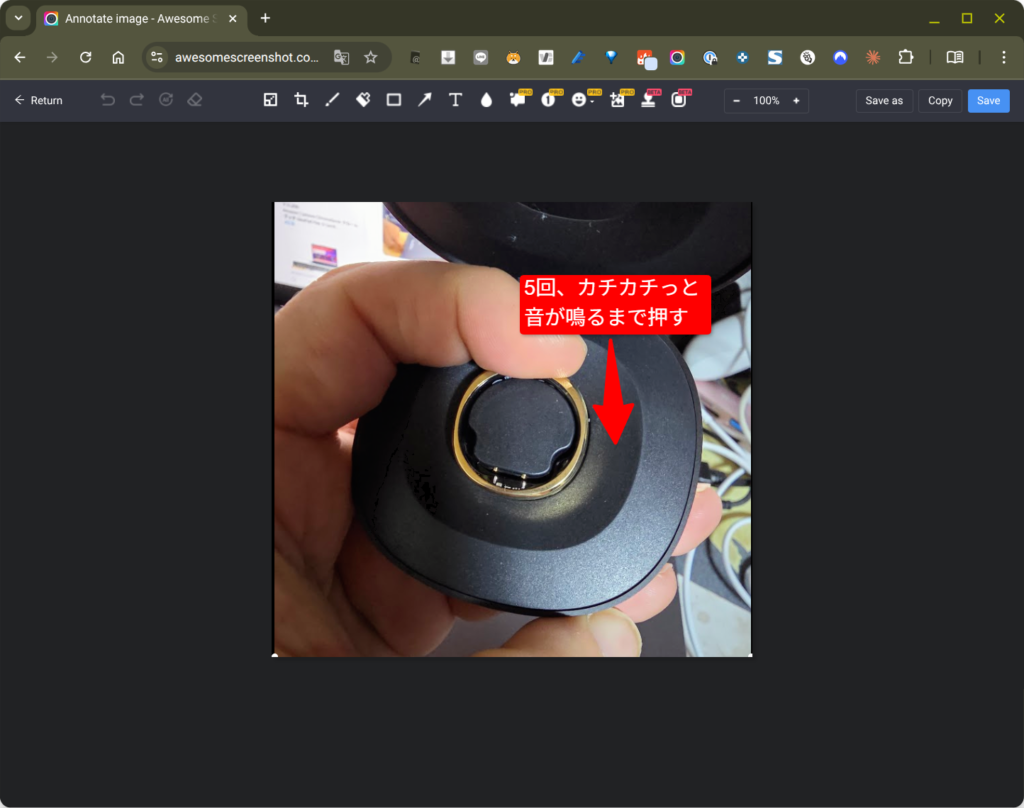
ブラウザがサクサク動くので、ブログの更新作業はほとんどChromebookで完結しています。WordPressとの相性が良く、ストレスなく作業できますね。
実用度: ★★★★☆(4/5)
Chromebook PlusにはAndroid版のGoogle フォトが標準搭載されています。
もちろんブラウザ版も使えますが、スマホの画面だと小さくてできない細かい編集作業をChromebookでやっています。
Chromebook Plusであれば、Pixelと同じGoogle フォトの機能がそのまま使えるので、消しゴムマジックや編集マジックも活用できます。大画面での写真編集は快適で、かなり重宝しています。
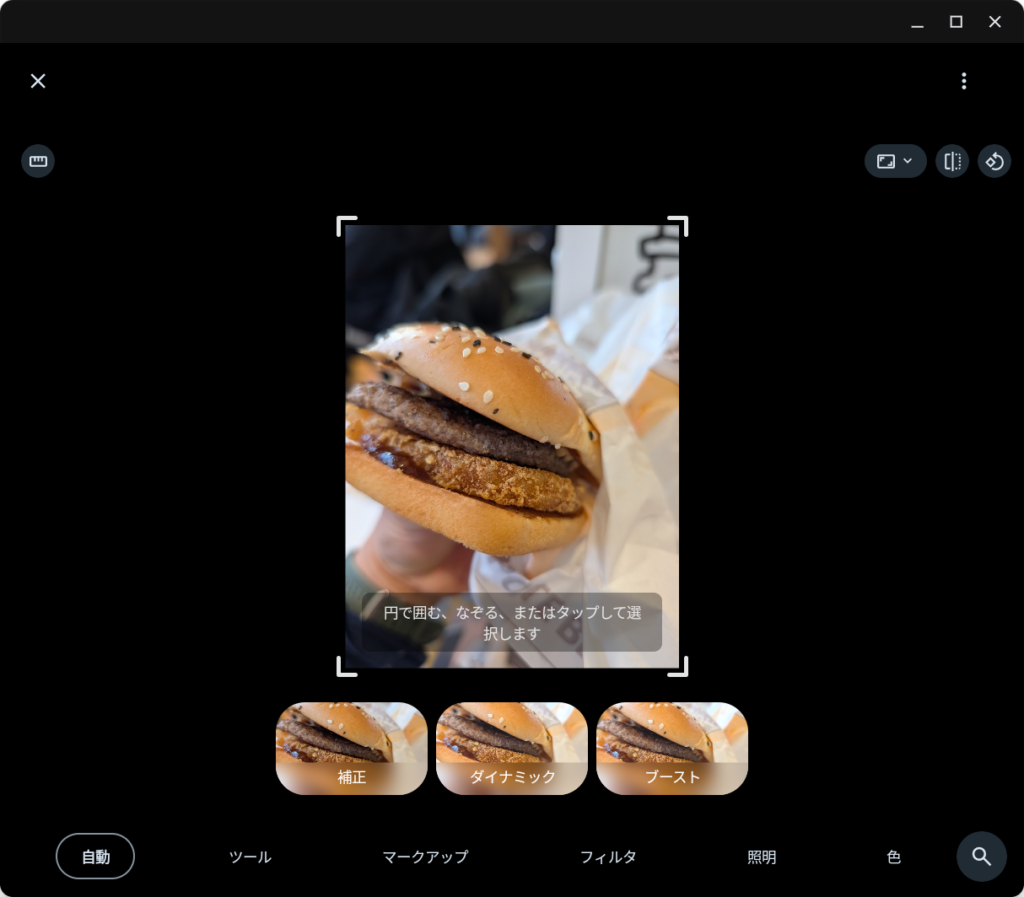
実用度: ★★★★☆(4/5)
YouTube、YouTube Music、Netflixなど、動画視聴やBGM再生に使っています。
ChromebookはHulu以外はほぼ全ての映像・音楽サービスに対応しています。
PWAにしておけばバックグラウンド再生もできますし、ほぼスマホライクに使えます。
AIで作業しているときや文章を書いているとき、ブログ作業中はYouTube MusicのPWAでBGMを流しています。Netflixで「ストレンジャー・シングス」を見るときは、有機ELディスプレイ搭載のChromebookで映像を楽しんでいます。
Lenovo Chromebook plus 14
— タケイマコト (@pcefancom) June 30, 2025
映画鑑賞によき!
音が良いです!
有機EL(OLED)でキレイ pic.twitter.com/NJQf9ApiZl
実用度: ★★★☆☆(3/5)
ChromebookでもUSB接続すればXboxコントローラーが使えるので、Androidゲームをプレイしたり、メインはGeForce NOWでクラウドゲームを楽しんでいます。
最近はおふぃすかぶさんに誘われて「ディビジョン2」をプレイ(年末から忙しくてちょっとご無沙汰ですが…)。
Epic Gamesで無料配布された「ホグワーツ・レガシー」もGeForce NOW対応なので、Chromebookで遊びました。
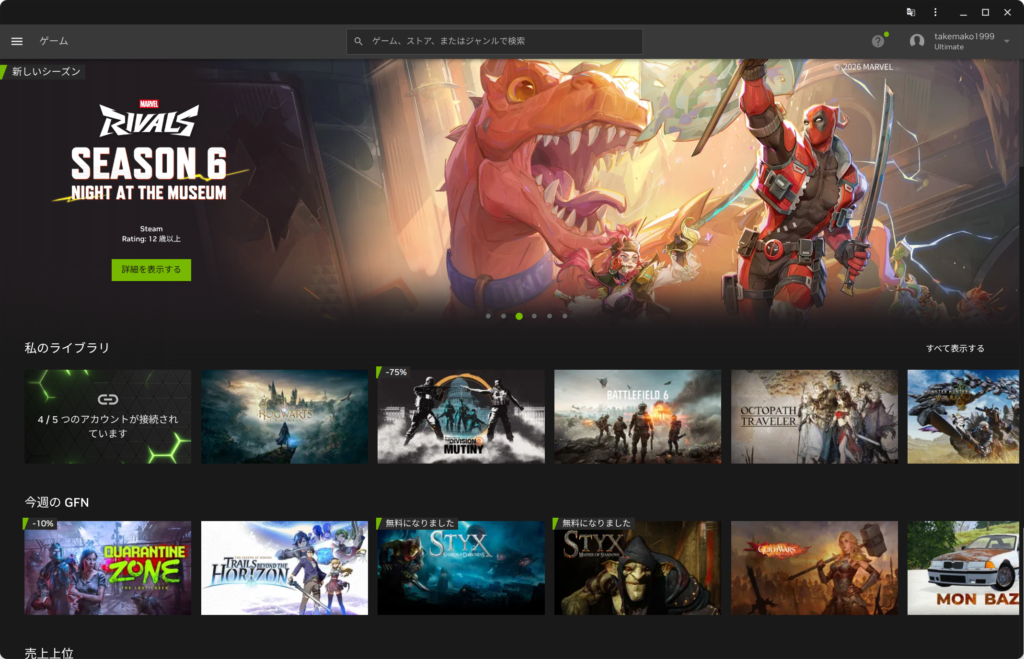
「モンスターハンターワイルズ」や「バトルフィールド6」もChromebookでガッツリ遊べるので、時間ができたら再挑戦したいですね。
実用度: ★★★★☆(4/5)
Discordでボイスチャット、Slackでワークスペースを切り替えながらチャット確認、LINEも拡張機能とサブ端末を組み合わせて使っています。
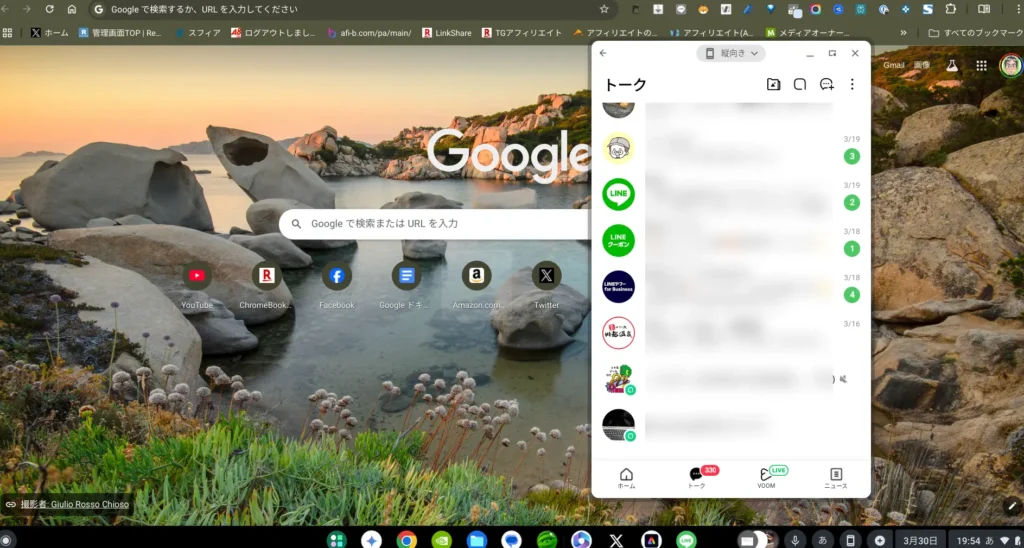
Chromebookでもボイスチャットは問題なく使えます。Slackはブラウザ版ですが、普通にアクセスできて複数ワークスペースの切り替えも快適。
返信するときも、スマホでポチポチするよりキーボードで打つか、音声入力した方が早いし的確な文章になるので、すごく便利に使っています。
(返信が遅れがちなのは申し訳ないですが…笑)
ほぼ全ての作業をChromebookでこなしていますが、以下の2つだけはどうしてもWindowsを使っています:
これ以外は、ほぼ全てChromebookで対応しています。
以上が、Chromebook 10台持ちの私がリアルにやっていることトップ5+1です。
Chromebookで日常的にやっていること
| 用途 | 実用度 | コメント |
|---|---|---|
| AI活用(Gemini、Claude、Manus等) | ★★★★★ | 一番使っている。ブラウザとの相性抜群 |
| VS Code等でのローカル作業 | ★★★★★ | オフライン作業にも対応 |
| ブログ更新(WordPress) | ★★★★★ | 完全に完結できる |
| 写真編集・管理 | ★★★★☆ | Chromebook Plusなら消しゴムマジックも使える |
| 動画・音楽視聴 | ★★★★☆ | Hulu以外はほぼ全対応 |
| ゲーム(GeForce NOW) | ★★★☆☆ | クラウドゲームなら快適 |
| コミュニケーション | ★★★★☆ | キーボード入力が快適 |
本当にパソコンでやるような作業はほとんどできるようになっています。
Chromebookに興味がある方、ぜひ参考にしてみてください。以下でChromebook Plusのおすすめなども紹介しているので、あわせて読んでみてください!