【検証】Pixel × Chromebook連携機能を全部試してみた|実用度別おすすめランキング
タケイ
Chromebookジャーナル
どうもChromebookマニアのタケイ(@pcefancom)です。
Chromebook Plusは、2023年10月にGoogleが発表した高性能Chromebookの新基準です。
CPU、RAM、ストレージ、ディスプレイ、カメラといったハードウェアスペックが一定以上のモデルにのみ与えられる認定で、通常のChromebookでは使えない多数のAI機能が利用できるのが最大の特徴です。
そもそもPlusになるとどういった機能が追加されているのか?
この記事では、Chromebook歴もうじき10年の筆者が、Chromebook Plus限定の11の機能を実際の使用感と実用度評価を交えて詳しく解説します。
まず、Chromebook Plus基準を確認しておきましょう。
スペック要件は以下のようになっています。
これらの要件を満たすことで、以下のAI機能が利用可能になります。
より詳しく知りたい方は:Chromebook Plusとは?通常モデルとの違いを徹底解説
実用度: ★★★★★(5/5)
ChromebookではAndroid版のGoogleフォトが標準で利用可能です。
機能もPixelと一緒。写真に写り込んだ不要な人や物を、AIが自動で検出して消去が可能です。Pixel スマートフォンでおなじみの機能が、Chromebook Plusでも利用できます。

旅行写真で背景に写り込んだ他の観光客を消したり、商品写真から余計な小物を除去したりと、日常的に活用できる実用的な機能です。処理速度も速く、違和感のない仕上がりになることが多いです。
画面が大きいと消す対象のしても楽ですし本当に実用的。
通常のChromebookでは、 基本的な明るさ調整やトリミングはできますが、消しゴムマジックは利用不可です。
Chromebook Plusで一番使っているオリジナル機能ですね。
実用度: ★★★★☆(4/5)
消しゴムマジックをさらに進化させた機能で、以下のような高度な編集が可能です:
背景をぼかしたり、消しゴムマジックでうまく消せないものを消すときに使っています。
ネットにつなげてそれなりに時間がかかるのがネックですが、消しゴムマジックよりも精度が高いのがナイス。
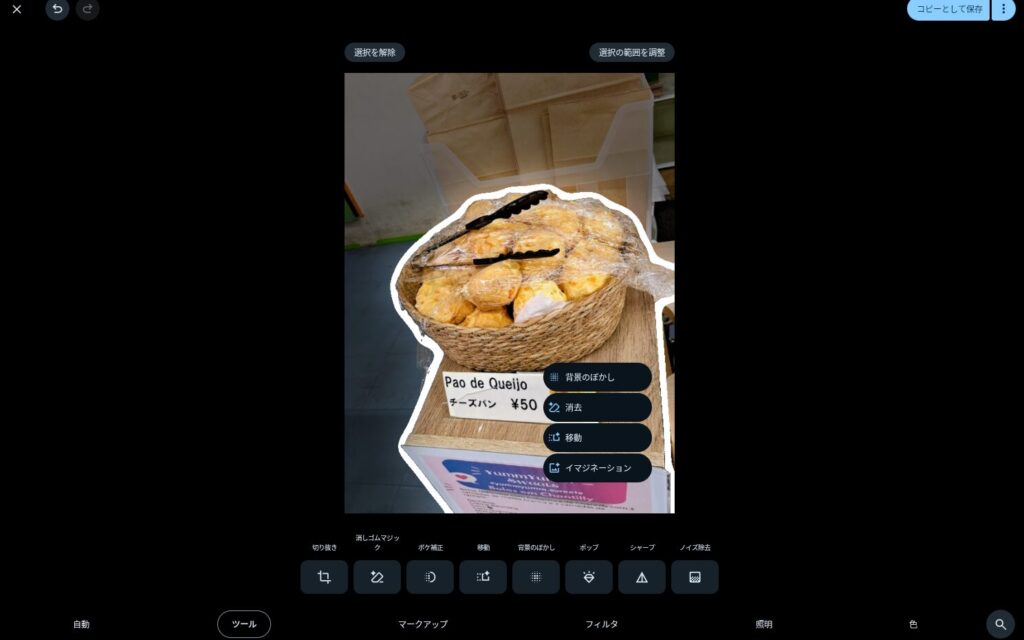

被写体の移動機能も面白いのですが、移動後の背景補完が完璧でないこともあり、やや使いどころを選ぶ印象です。記念写真で人物の配置を微調整するくらいなら十分実用的です。
通常のChromebookでは、これらのAI編集機能は一切利用できません。
実用度: ★★★★★(5/5)
内蔵AIを使って、ビデオ通話の品質を大幅に向上させます:
Google Meet、Zoom、Microsoft Teams、Skypeなど、ChromeOSで動作するすべてのビデオ会議アプリに効果があります。これはChromebookのシステムレベルで動作するため、アプリ側の対応は不要です。
これは間違いなく実用的な機能の一つです。在宅勤務やオンライン会議が日常的な方には必須級の機能でしょう。
もはやデフォルトでオンにしています。
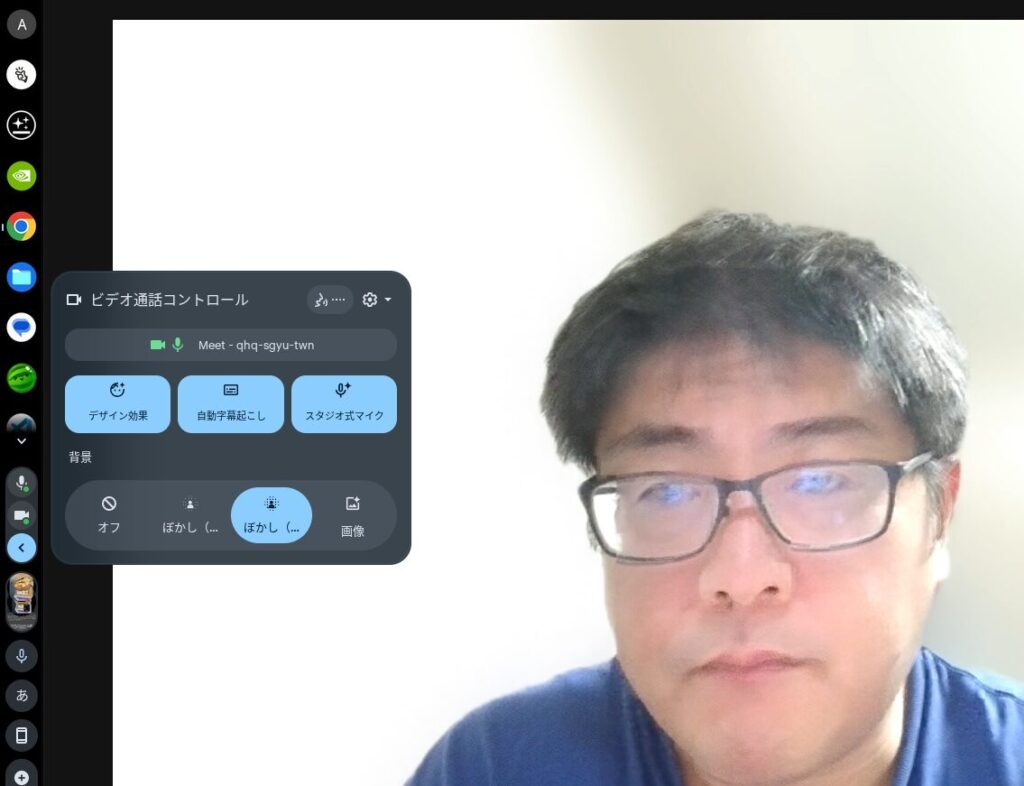
特にノイズキャンセルの効果は絶大で、家族が近くで話していても、キーボードを激しくタイプしていても、相手にはほとんど聞こえません。照明補正も自然な仕上がりで、わざわざリングライトを用意する必要がなくなります。
通常のChromebookでは、アプリ独自のノイズキャンセルや背景ぼかしは使えますが、Chromebook Plus のシステムレベルAI処理と比べると品質・安定性で劣ります。
実用度: ★★★★☆(4/5)
スクリーンショットや画面選択で、画像内のテキストを抽出し、Google Workspaceアプリに直接連携できます。
名刺をスマホで撮影→Chromebookで開いてキャプチャ→Google コンタクトに追加という流れが非常にスムーズです。

また、WebページのスクリーンショットからGoogle ドキュメントに一発でテキスト化できるのも便利。PDFの一部をドキュメント化したいときにも重宝します。
ただし、日本語の手書き文字認識はまだ完璧ではなく、印刷文字の方が精度が高いです。
通常のChromebookでは、Text Capture自体がChromebook Plus限定機能のため利用不可です。
実用度: ★★★★☆(4/5)
画面上の任意のテキストや画像を「かこって」、Google Lensで即座に検索できます。
Chromeブラウザはもちろん、Androidアプリ、Linuxアプリ、Google ドキュメント、Gmailなど、ChromeOS上でテキストや画像が表示されるすべてのアプリで利用可能です。
記事を読んでいて気になる単語があったとき、わざわざコピー&ペーストせずに即座に調べられるのが非常に快適です。
特に便利なのが商品画像の検索。ECサイトで見つけた商品の類似品を探したり、レビューを調べたりが一瞬でできます。
追加の質問ができるので、気になったガジェットを囲って検索してそのまま追加でスペックや類似商品を聞くことが多いですね。
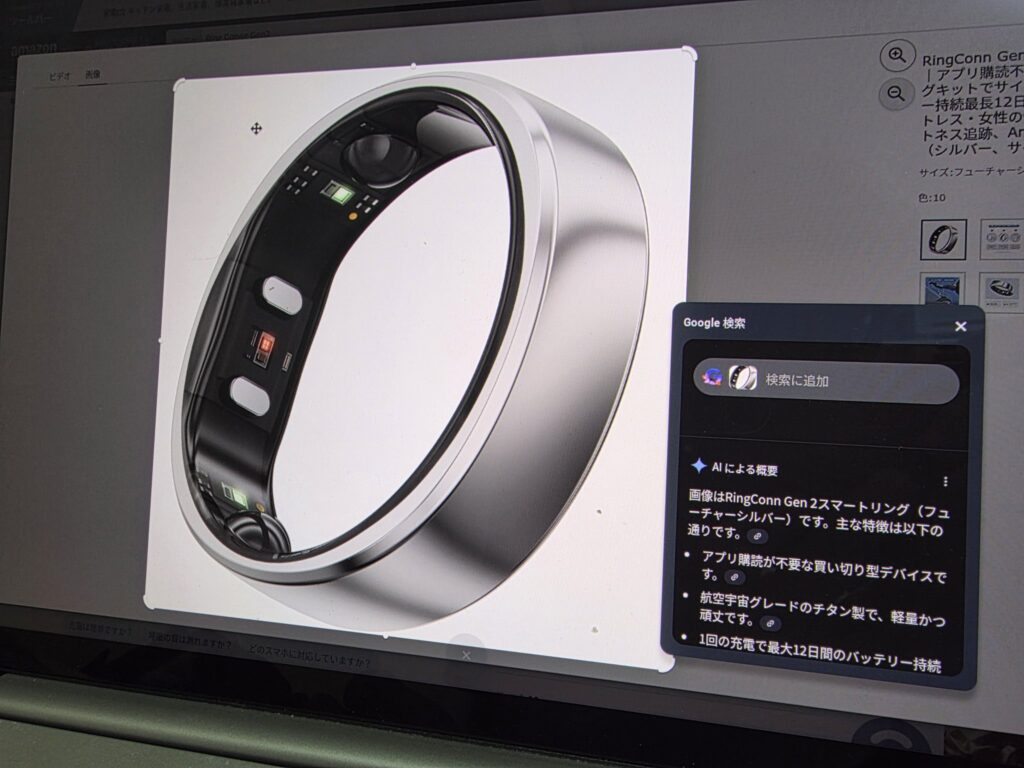
通常のChromebookでは、 この統合検索機能はChromebook Plusに最適化されており、通常モデルでは同等の精度・速度は得られません。
実用度: ★★★☆☆(3/5)
プロンプト(文章)を入力するだけで、AIが画像を生成し、ドキュメントやプレゼンに直接挿入できます。
Geminiを開かずに画像を作成できるのは便利ですが、使えるクオリティかというと微妙なところです。
まだ生成される画像のクオリティがまちまちで、イメージ通りの画像が出てこないことも多いです。
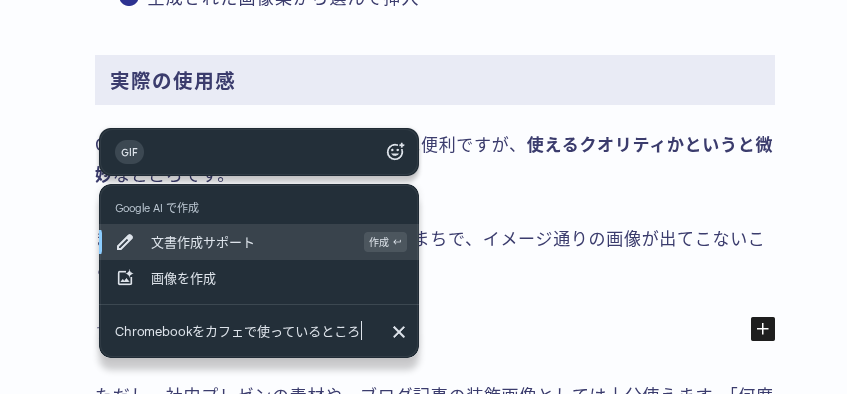
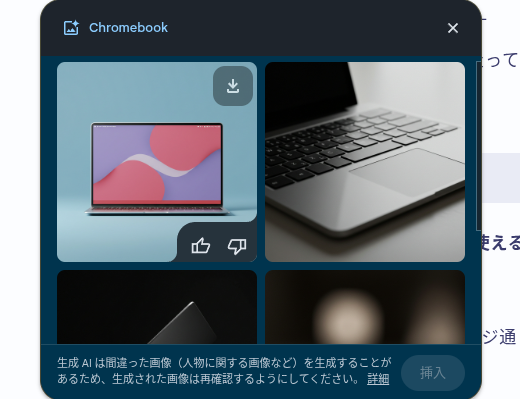
とはいえ、通常のChromebookでは AI画像生成機能自体が利用できません。
実用度: ★★★☆☆(3/5)
AIを使って、オリジナルのデスクトップ背景やビデオ通話用バーチャル背景を生成できます。
遊び心がある機能で、火星のオフィスや宇宙ステーションなど、ユニークな背景が作れます。
実用性という点では、ストック背景でも十分なことが多いですが、他の人と被らないオリジナルの背景が欲しいという方には良いでしょう。
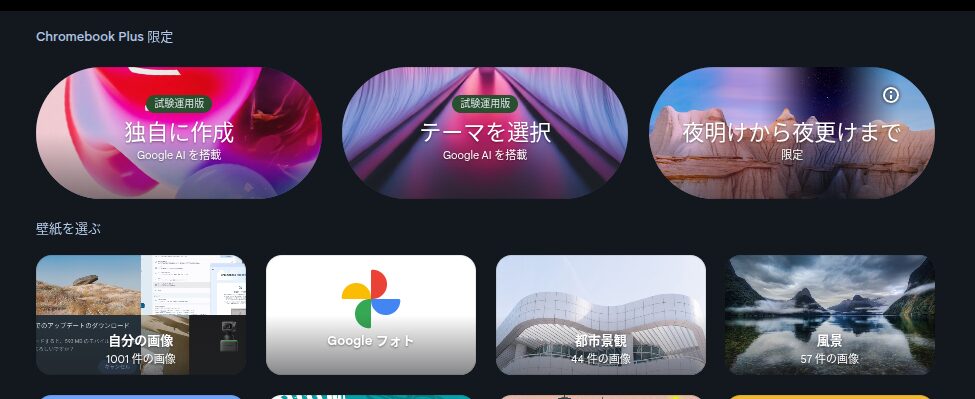
壁紙生成は、テーマを指定するだけで雰囲気のある画像が作れるので、気分転換に使うのも楽しいです。
通常のChromebookでは: AI生成背景機能は利用できません。
実用度: ★★☆☆☆(2/5)
※Lenovo Chromebook Plus 14(NPU搭載)限定
AIが開いているタブやドキュメントを分析し、タスクごとに自動でグループ化します。
現状ではNPU搭載の最新モデル限定のため、対応機種が非常に限られています。
コンセプトは面白いのですが、実際に使ってみると、AIのグループ分けが必ずしも自分の意図と合わないことも多く、まだ発展途上の機能という印象です。
3本指で上にスワイプするだけでAIがグルーピングを提案してくれますが、正直使っていない機能ですね。
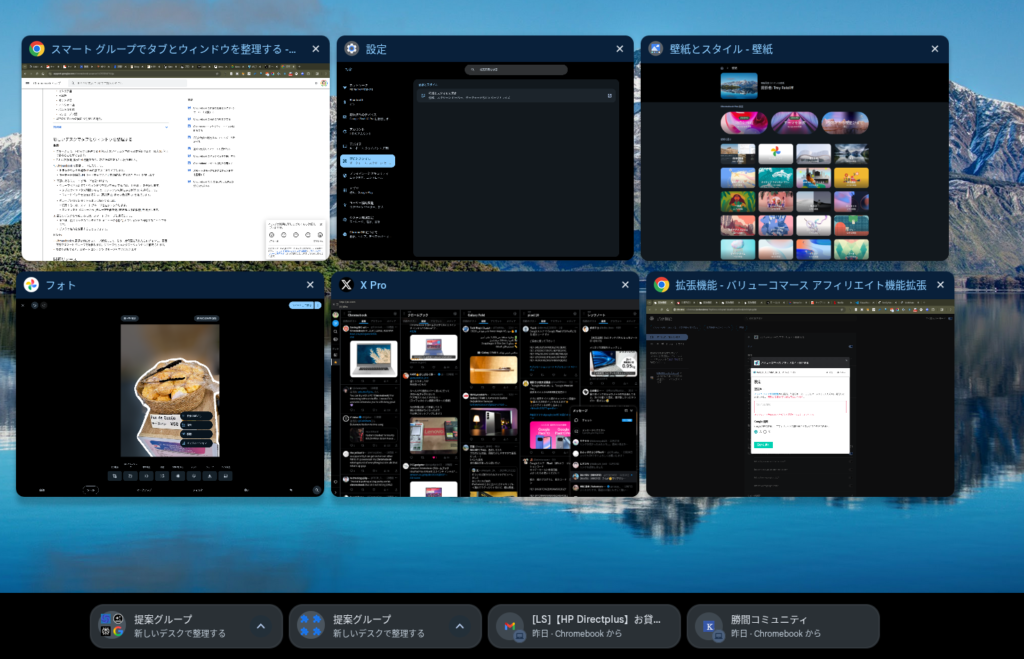
将来的には改善が期待できますが、現時点では実用性は限定的です。
実用度: ★★★☆☆(3/5)
※Lenovo Chromebook Plus 14(NPU搭載)限定
標準のギャラリーアプリ内で、以下のAI編集が可能です:
商品写真の背景を透過させたいときに非常に便利です。ブログ用の画像作成に活用しています。
ステッカー作成機能は、ちょっとした資料の装飾に使えますが、頻繁に使う機能ではないかもしれません。
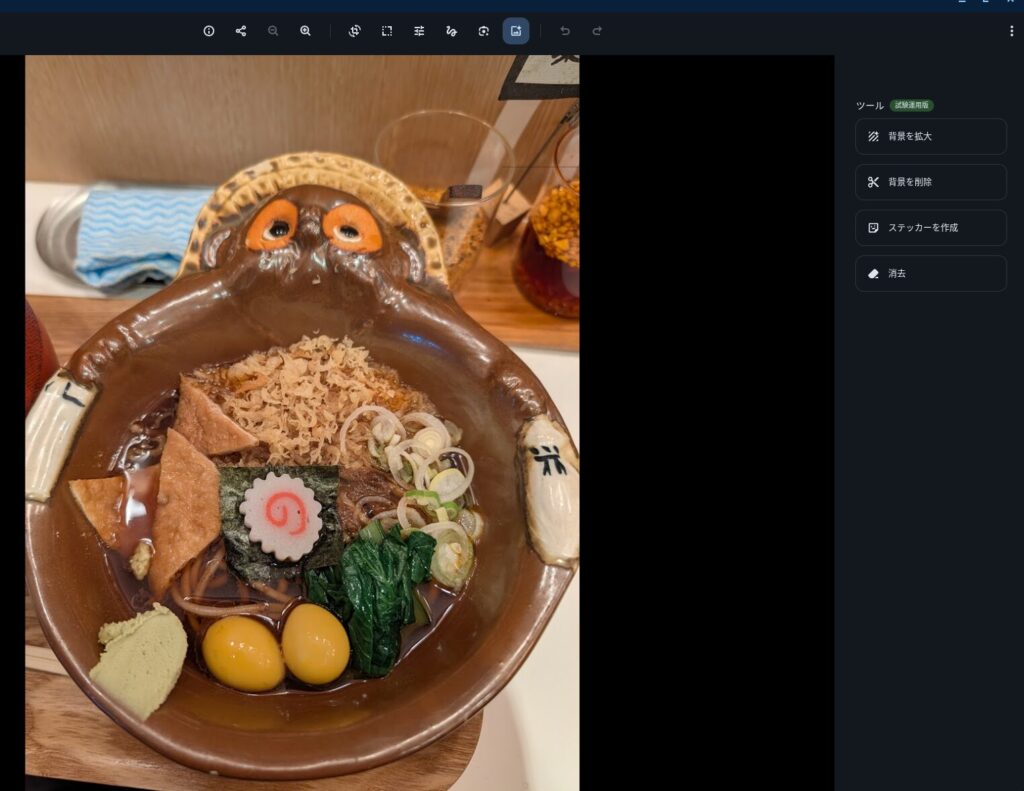
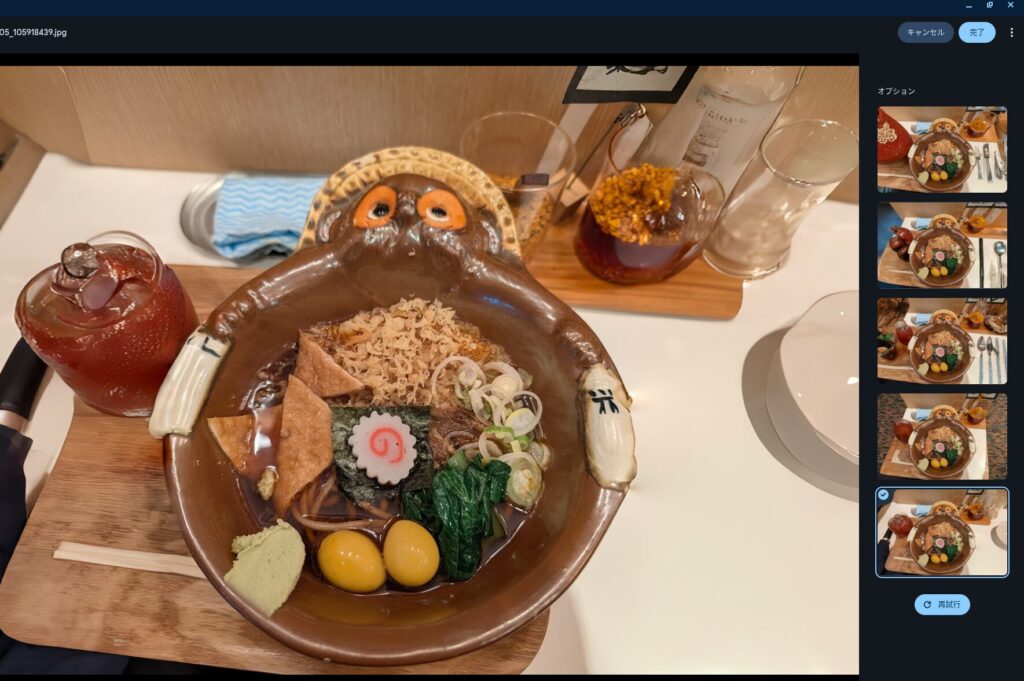
こちらもNPU搭載モデル限定なので、利用できる人は限られます。
実用度: ★★★★★(5/5)
Chromebook Plus購入で、Google AI Proプラン(通常月額2,900円)が12ヶ月間無料になります。
年間で34,800円相当の特典なので、これだけでChromebook Plusを選ぶ理由になります。
特にGemini Advancedは、文章作成、コード生成、データ分析など、仕事の生産性を大きく向上させるツールです。2TBストレージも、写真や動画を大量に保存する方には魅力的です。
12ヶ月後に継続するかは別として、1年間は確実にフル活用すべき特典です。
実用度: ★★★★☆(4/5)
長いPDFやWebページをAIが要約し、「簡略化」ボタンでより平易な言葉に言い換えてくれます。
英語の技術文書や契約書を読むときに非常に便利です。難解な表現を平易な言葉に言い換えてくれるので、理解が早まります。
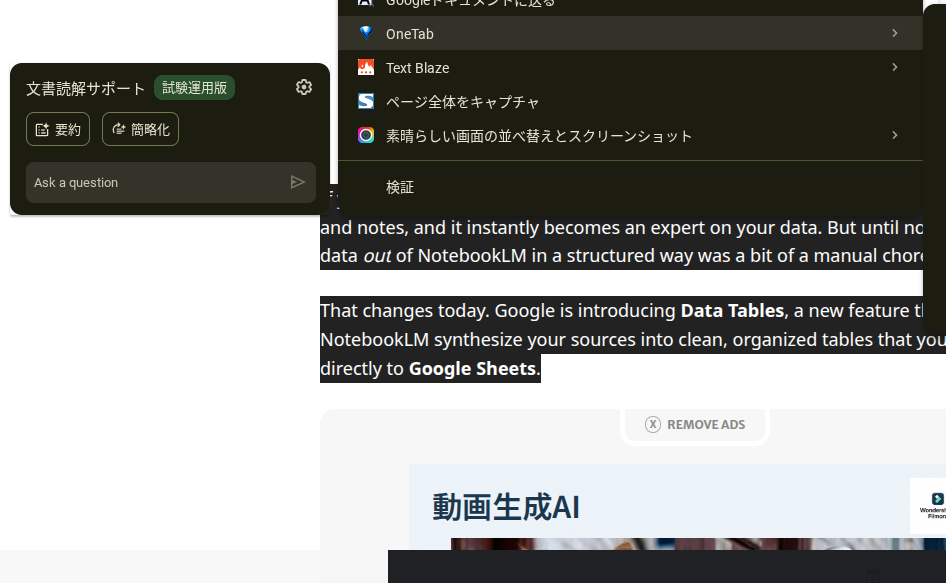
日本語でも、専門用語が多い文章を読みやすくしてくれます。ただし、完全に意味が変わってしまうこともあるので、重要な文書では原文も確認することをお勧めします。
通常のChromebookでは: 要約機能は一部利用できますが、「簡略化」はChromebook Plus限定です。
実用度: ★★★★☆(4/5)
音声や動画をAIがリアルタイムで翻訳し、字幕を表示します。
ビデオ通話や動画再生中にLive Translateを有効にすると、自動で翻訳字幕が表示されます。
海外の動画を見るときに非常に役立ちます。
翻訳精度はかなり高く、日常会話レベルなら問題なく理解できます。ただし、専門用語が多い会議や、複数人が同時に話す状況では、やや精度が落ちることもあります。
外国語学習にも活用でき、英語の動画を見ながら日本語字幕と英語字幕を同時に表示することも可能です。最近はYouTubeに搭載されているので使う機会も減っていますが、サイトに埋め込まれている動画を見るときに重宝していますね。
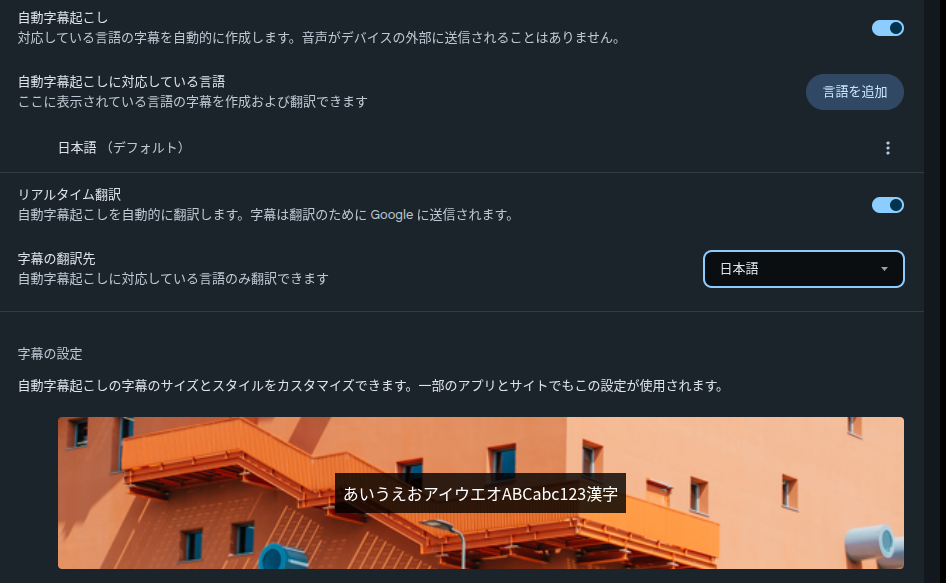
通常のChromebookでは Live Translateは利用できません。
以上、Chromebook Plusだけで使える機能の紹介でした。
Chromebookは現在5台併用中ですが、どれもChromebook Plusになっています。
地味にAIで使える機能が便利で、結局メインになりました。
結論としては
「Geminiを使っているなら買い、Chromebookをネット専門パソコンとして使うなら待ち」
かなと思いまし。
在宅勤務やリモート会議が日常的な方、Google Workspaceを仕事で使う方なら、ビデオ通話AI強化だけでも投資する価値があります。さらにGoogle AI Pro 12ヶ月無料を含めれば、むしろ通常モデルより「お得」とすら言えます。
一方、ネットサーフィンやYouTube視聴が中心で、AI機能をあまり使わないのであれば、通常のChromebookで十分でしょう。
自分の使い方をよく考えて、「この機能は絶対に使う」というものが2〜3個あれば、Chromebook Plusは最高の選択になるはずです。
特典も魅力的なので、ぜひ今回紹介した機能がちょっとでも魅力に写ったら、ぜひ1代だけでもChromebook Plusにチャレンジしてみてください!
Chromebook Plusは、通常モデルより15,000〜30,000円ほど高価です。ただし、Google AI Pro 12ヶ月無料(34,800円相当)を考えれば、実質的にはお得な投資と言えます。
特に、仕事でChromebookを使う方なら、ビデオ通話AI強化とGoogle Workspaceの生産性向上機能だけでも十分に元が取れるでしょう。