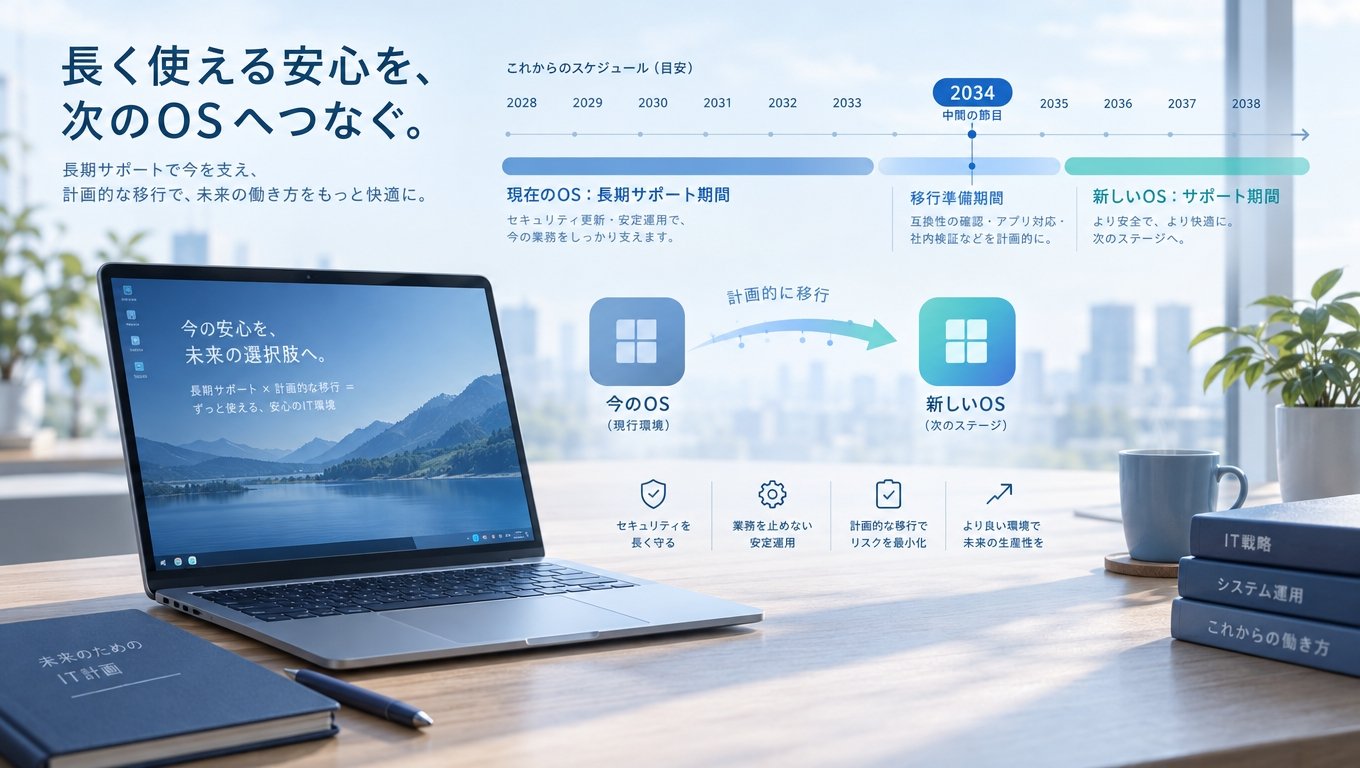
【Googlebook】Google公式、ChromeOS更新は2034年半ばまで/新しいChromebookの多くはGooglebook OSへ移行可能
タケイ
GCジャーナル
Googlebookは、同一のCross-Deviceグループに属するAndroidスマートフォンと連携できます。App Streamingや通知同期(Notification Sync)、ファイルアプリの連携、作業を引き継ぐContinue Onといった機能が用意されています。
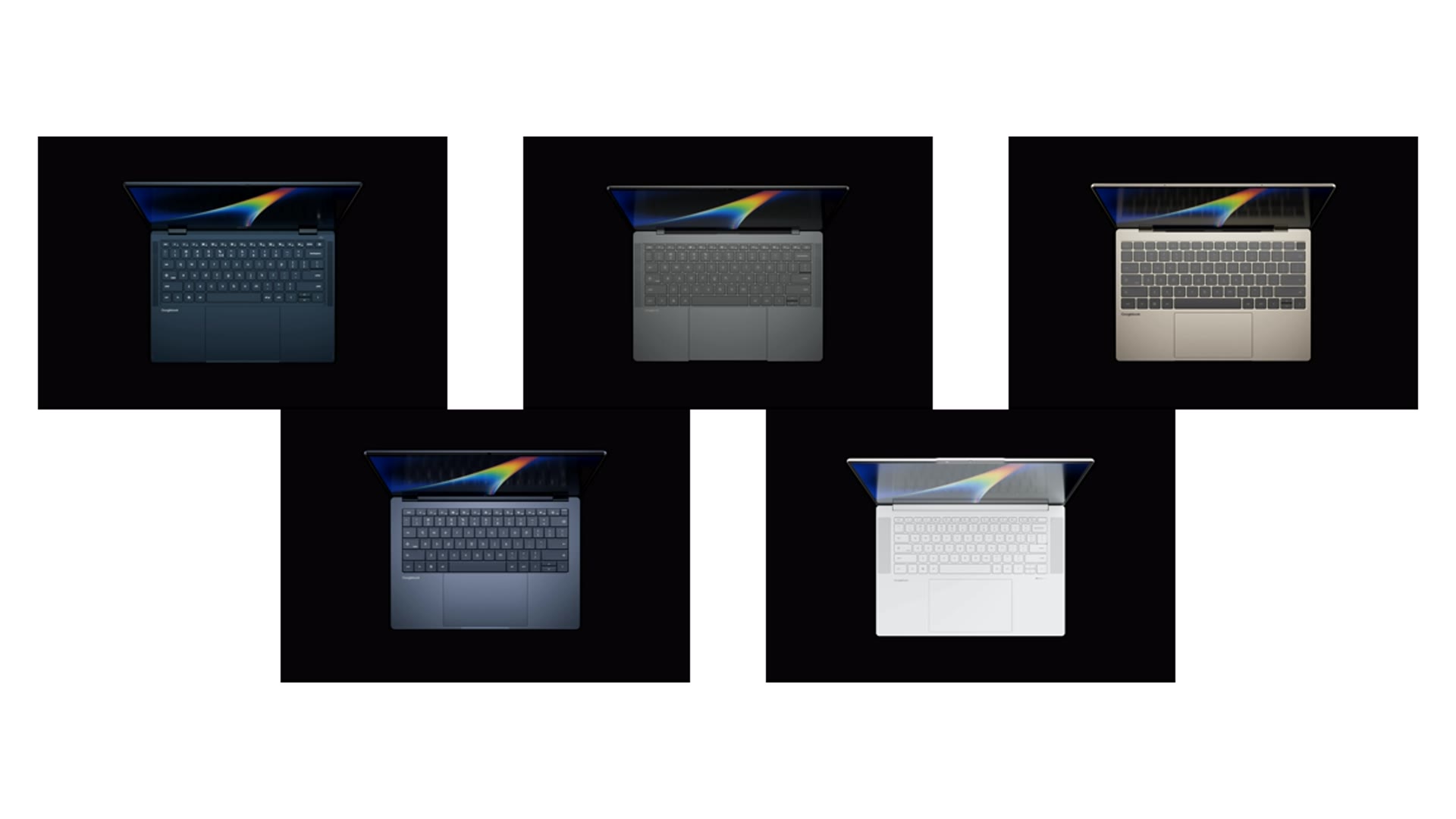
海外メディアのChrome Unboxedによると、筆者のRobby Payne氏が発売時の5機種のGooglebookを2週間にわたって検証し、ログインやログアウト、初期化を繰り返したところ、Lenovo Googlebook 15でCross-Device機能が完全に停止しました。
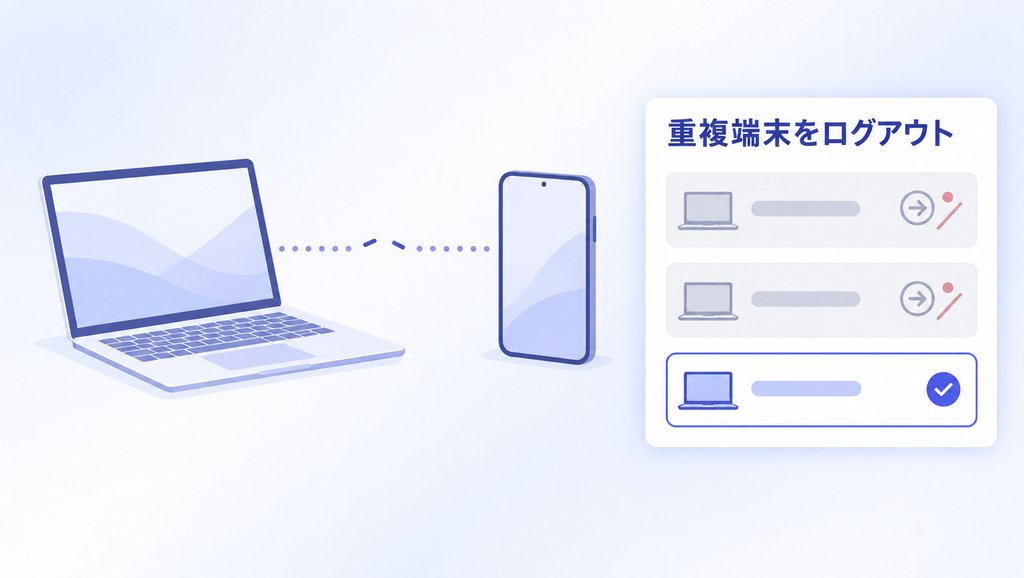
スマートフォンの「Cross-device services」メニュー内にある「Device group」を確認すると、Lenovo Googlebook 15が3件、Dell XPS Googlebookが3件、同一アカウントに重複して登録されていました。
同じ機種が複数存在することで、どれが現在アクティブなセッションか判別できなくなり、連携が停止していたと説明されています。
工場出荷時のリセットや再ログイン、店舗での端末交換などでも同様の現象が起こり得ます。現時点ではスマートフォンのメニューから直接重複を削除できません。以下の手順でGoogleアカウント側から古いセッションを整理します。
日本語UIの項目名は環境によって表記が異なる場合があります。
Robby Payne氏が古いLenovoのセッション2件をログアウトしてアクティブな1件のみを残したところ、再起動を行わずに全連携機能が復帰しました。
Google公式の不具合告知ではなく、海外メディアの実体験ベースの対処法です。筆者は、リセットやサインアウト後に古いデバイストークンが残る挙動について、いずれGoogleが改善するだろうとの見方を示しています。