Googleドキュメントとドライブが.mdファイルにネイティブ対応
タケイ
GCジャーナル

どうも、Chromebookを毎日使っているタケイ(@pcefancom)です。
ついにChromeブラウザで「縦タブ(Vertical Tabs)」がChromebookでも使えるようになりました!
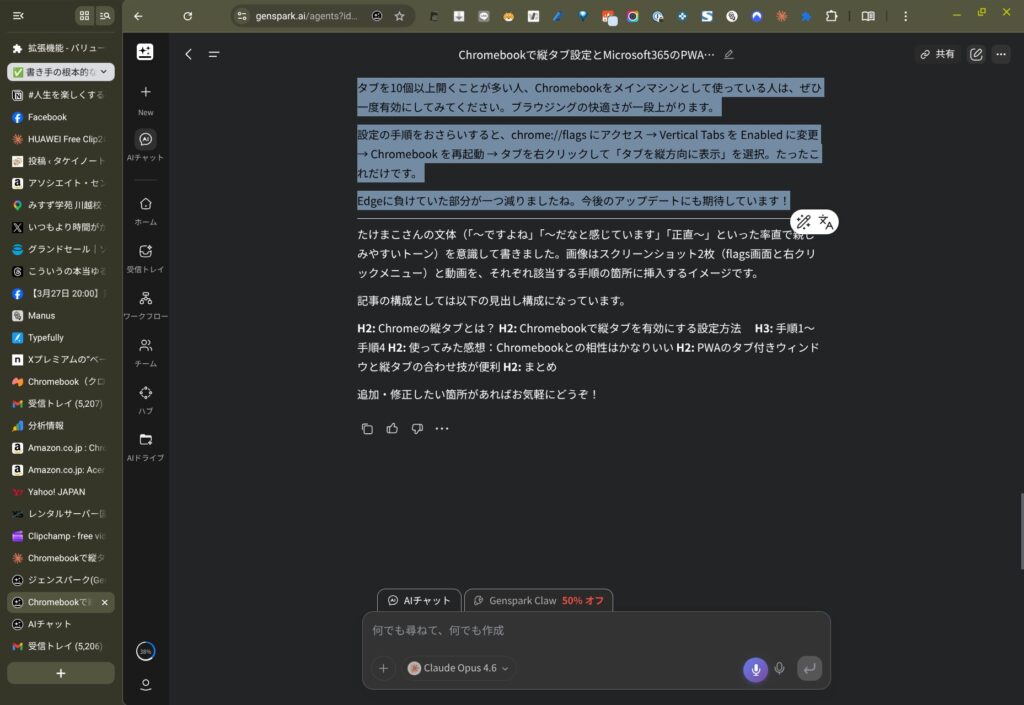
Microsoft Edgeでは以前から使えていた機能ですが、Chromeでもflagsから有効化することで利用可能になっています。
タブをたくさん開く人にとっては待望の機能ですよね。
今回は設定方法と、実際に使ってみた感想を紹介します。
Chrome の縦タブは、従来ブラウザの上部に横並びで表示されていたタブを、画面の左側に縦方向で一覧表示する機能です。
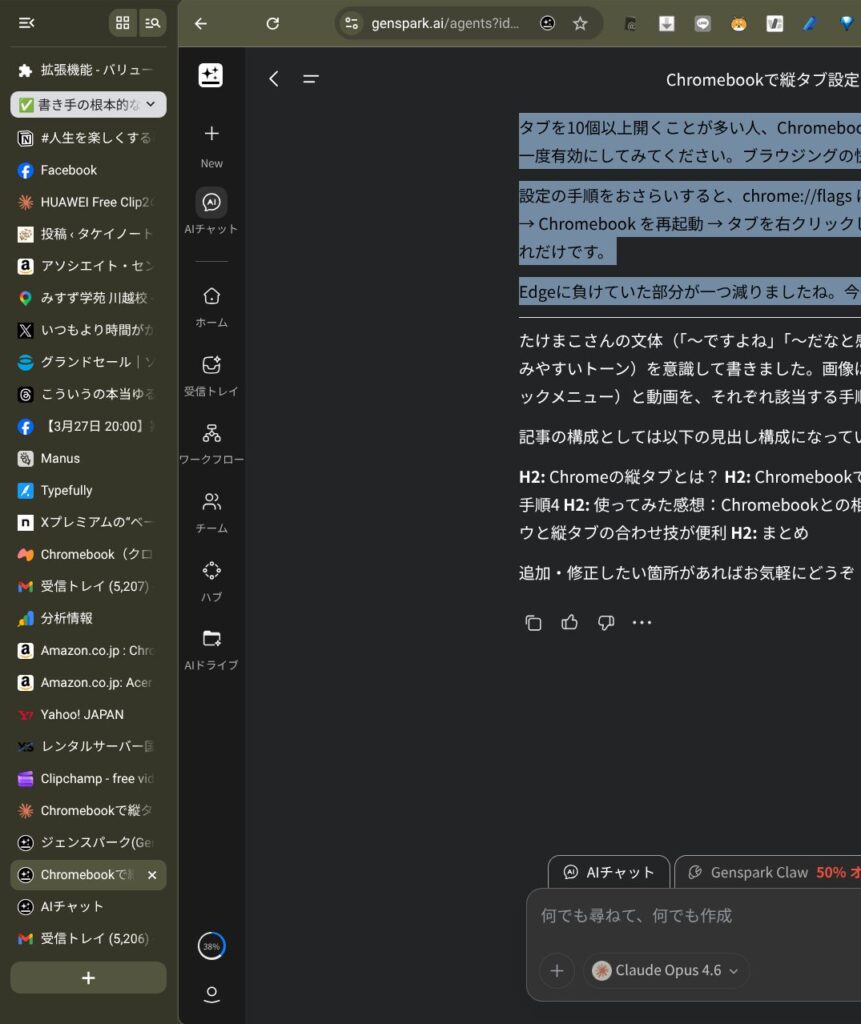
横タブだとタブを20個、30個と開いていくとタブの幅がどんどん狭くなって、どのタブが何のサイトかわからなくなっていました。縦タブならタブ名がしっかり見えるので、タブを大量に開く人には本当にありがたい機能です。
Chromeユーザーとしてはずっとほしかった機能(個人的意見)が、ようやくChromebookにもやってきました。
設定は以下の手順でOKです。
Chromeのアドレスバーに「chrome://flags」と入力してアクセスします。
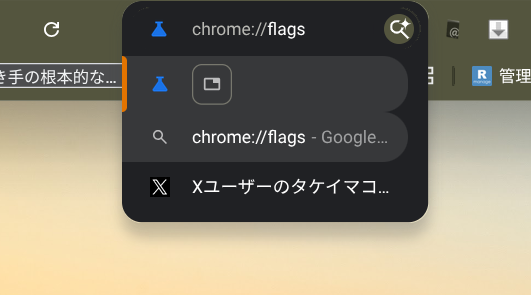
検索バーが表示されるので「Vertical」と入力してください。「Vertical Tabs」という項目が出てきます。
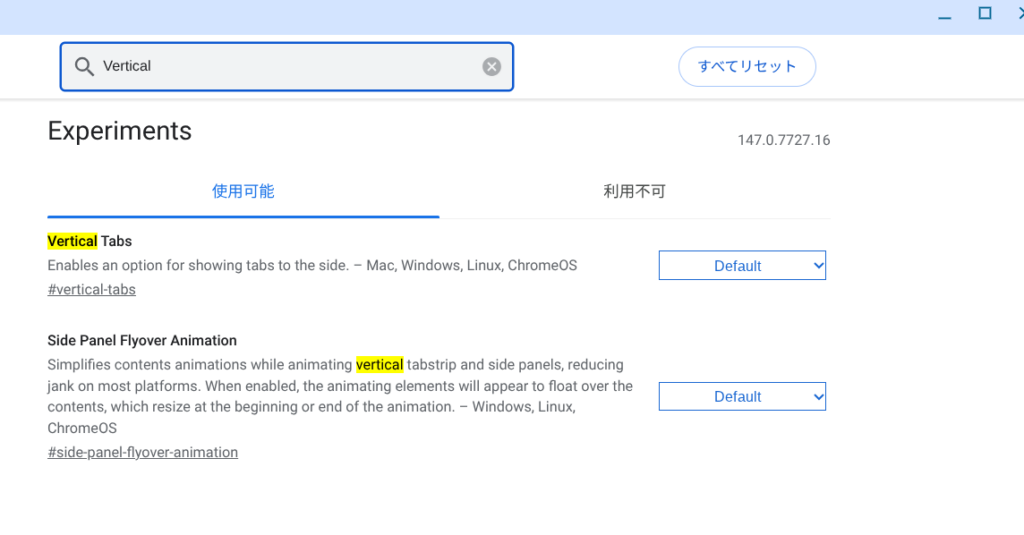
「Vertical Tabs」のプルダウンメニューを「Default」から「Enabled」に変更します。
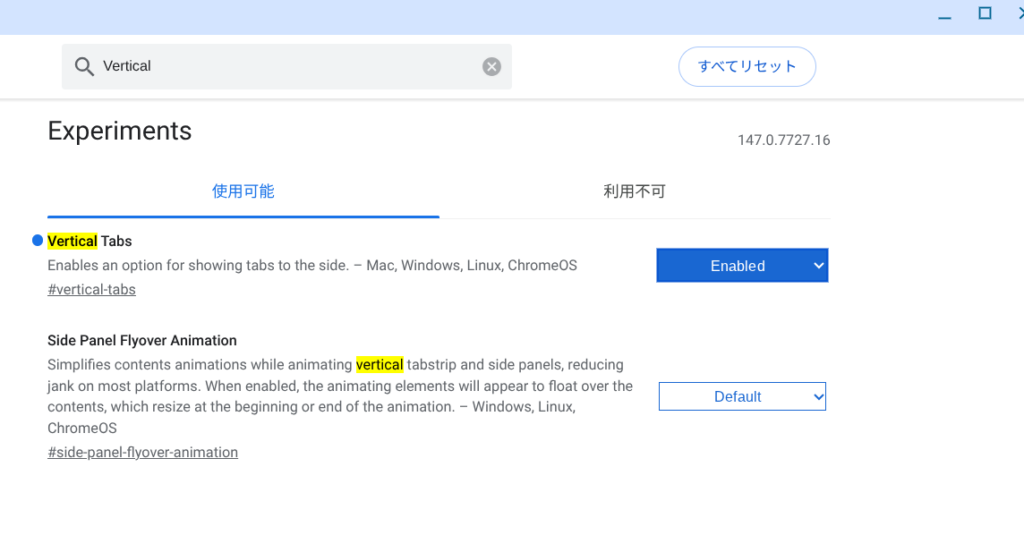
画面下部に再起動を促すバーが表示されるので、再起動してください。
ChromeOSの再起動は一瞬で終わるので気軽にできますね。
再起動後、タブバーの空白部分にカーソルを合わせて右クリック。
メニューの中に「タブを縦方向に表示」という項目が出てくるので、これを選択すればOKです。
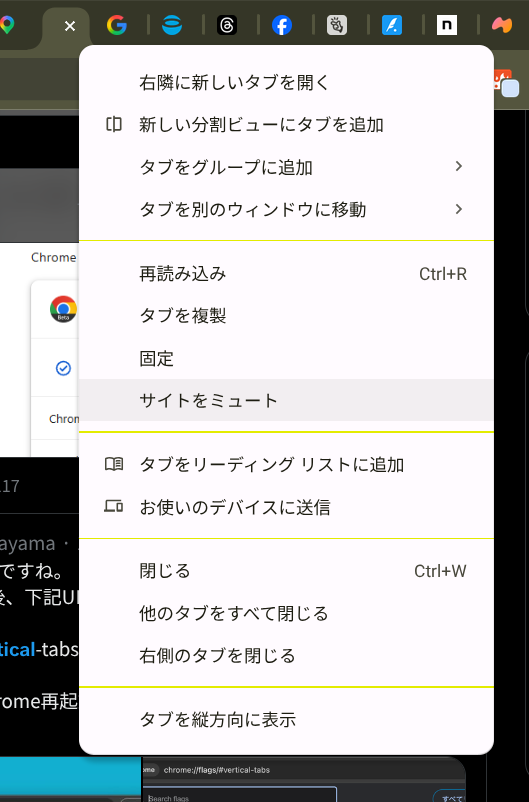
これで画面左側にタブが縦方向で表示されるようになります。
サイドバーの幅はドラッグで自由に変更でき、折りたたんでアイコンのみの表示にすることも可能です。タブグループとも連携していて、グループごとにまとめて折りたたむこともできます。
元に戻したい場合は、縦タブのエリアを右クリックして「タブを上方向に表示」を選べばOKです。
正直、想像以上に快適です。
Chromebookはブラウザ中心の使い方になるので、タブの数が多くなりがち。仕事でGoogleドキュメント、スプレッドシート、Gmail、カレンダー、Slackと開いているとすぐに10〜20タブになります。横タブだとどれがどれかわからなくなっていたのが、縦タブなら一目瞭然です。
特にChromebookのワイド画面との相性がいいなと感じています。16:9や16:10のディスプレイだと横方向には余裕があるので、左側にタブバーを置いてもコンテンツ領域が圧迫される感覚はほとんどありません。
縦タブとあわせて紹介したいのが、PWA(プログレッシブウェブアプリ)のタブ付きウィンドウです。
ChromebookでPWAのタブ付きウィンドウを使うと便利なのがMicrosoft 365です。一つのPWAウィンドウの中で、Word、Excel、PowerPointをそれぞれタブで開けるんですよね。
アプリを切り替える手間がなくなるので作業効率がかなり上がります。
ただ、標準の設定だとPWAを起動してもChromeのタブとして開いてしまいます。これがちょっとストレスなんですよね。せっかくPWAとしてインストールしているのに、Chromeブラウザの中のタブの一つになってしまう。
そして例外がOutlook。Outlookはタブ付きウィンドウの設定をしていても、なぜかChromeブラウザに飛んでしまいます。Microsoft 365のPWAでWord、Excel、PowerPointは快適に使えるのに、Outlookだけは別扱いなのが惜しいところです。このあたりはMicrosoft側の対応待ちかもしれません。
Chromeの縦タブはflagsでの有効化が必要な実験的機能ですが、実用レベルで使えます。
今後のChromeアップデートで正式機能として標準搭載されることも期待できるので、今のうちに試しておくといいですよ。
タブを10個以上開くことが多い人、Chromebookをメインマシンとして使っている人は、ぜひ一度有効にしてみてください。ブラウジングの快適さが一段上がります。
設定の手順をおさらいすると、chrome://flags にアクセス → Vertical Tabs を Enabled に変更 → Chromebook を再起動 → タブを右クリックして「タブを縦方向に表示」を選択。たったこれだけです。
Edgeに負けていた部分が一つ減りましたね。今後のアップデートにも期待しています!