【GoogleWorkSpace】Google Pics登場!DocsやSlidesで使える高度AI画像生成・編集機能まとめ
タケイ
Chromebookジャーナル
どうも、Chromebookと生成AIの組み合わせにどハマり中のタケイ(@pcefancom)です。
Geminiがまた進化しました。
Geminiアプリの会話画面から、Googleドキュメントやスプレッドシートを直接作成できるようになっています。
これまでは「Geminiで生成した文章をコピーして、ドキュメントに貼り付けて…」という手順が必要でしたが、もうその手間は不要です。会話の中で「〇〇をスプレッドシートにまとめて」と指示するだけで、ファイルが自動的にGoogleドライブ上に作成されます。
Chromebookユーザーにとっては、これはかなり嬉しいアップデートですね。Googleのエコシステムの中で作業が完結するのは、まさにChromebookの強みが活きる場面です。
実際に試してみたので、できることと注意点をまとめておきます。
2026年3月にGoogleが発表した「Gemini in Workspace」の大型アップデートで、GeminiとGoogleドキュメント、スプレッドシート、スライドの連携が大幅に強化されました。
中でも注目なのが、Geminiアプリの会話画面からGoogleドキュメントやスプレッドシートを直接作成できる機能です。
実際にいくつかのパターンで試してみました。
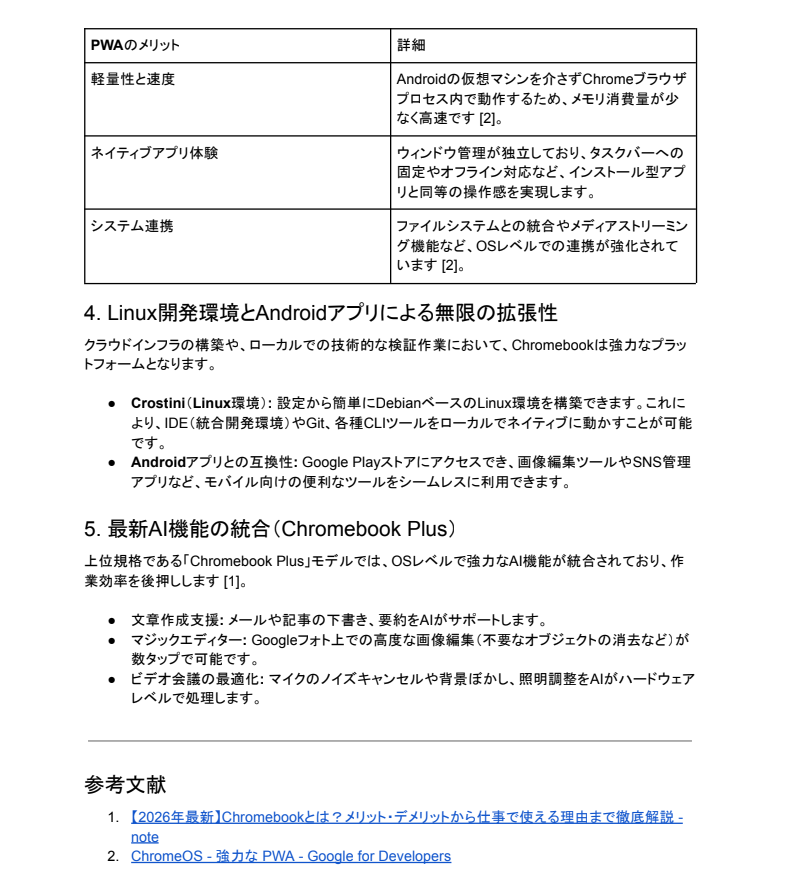
「Chromebookのメリットをまとめてください」と指示したところ、「Chromebookの主なメリットと最新の活用法:生産性を最大化するアーキテクチャ」というタイトルのドキュメントが作成されました。
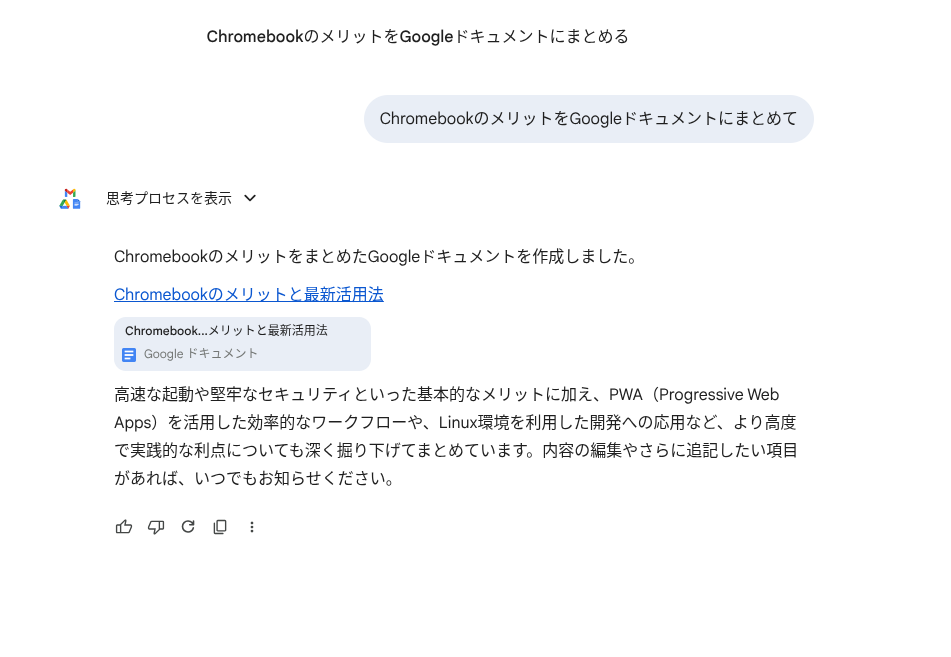
内容もしっかりしていて、起動の速さ、セキュリティ、PWA活用、Linux開発環境、Chromebook PlusのAI機能統合まで、かなり網羅的にまとめてくれています。
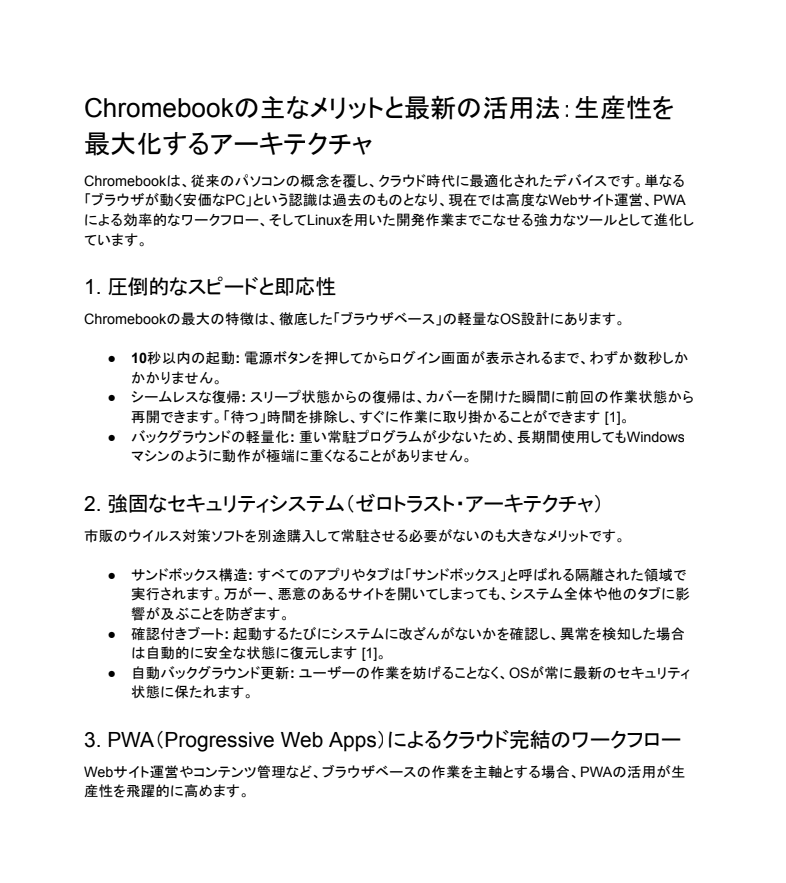
参考文献のリンクまで入っていたのには驚きました。レビュー記事の下書きや比較検証のベースとして十分使えるクオリティです。
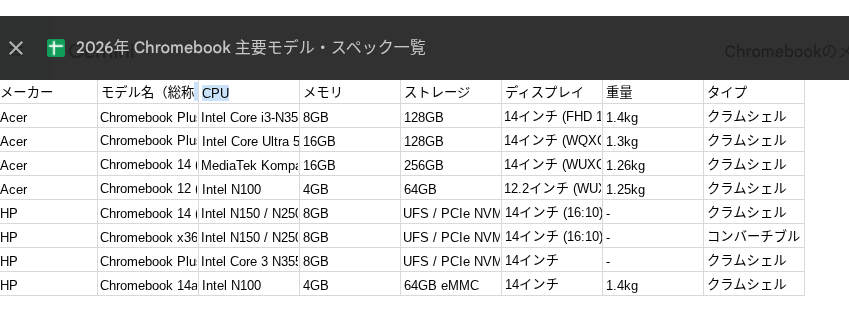
「Chromebookの2026年モデルをスプレッドシートにまとめて」と指示すると、CES 2026などで発表されたHP、ASUS、Lenovo、Acer、Dellの最新モデル情報がスプレッドシートにまとまりました。
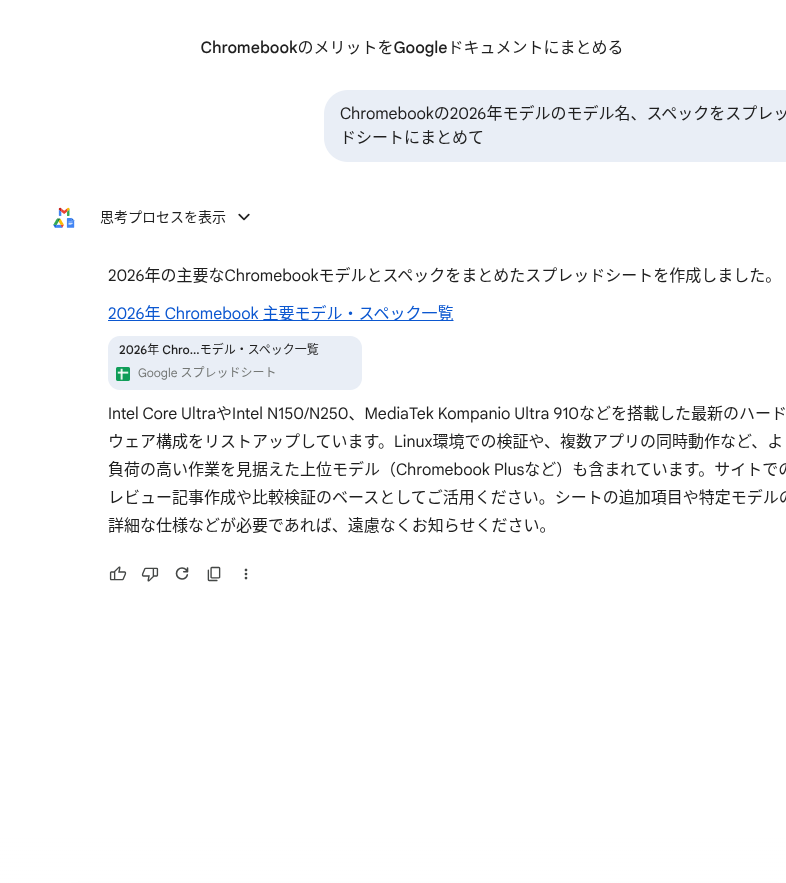
Intel Core Ultra、Intel N150/N250、MediaTek Kompanio Ultra 910など、搭載プロセッサごとに整理されていて、メモリやストレージ、ディスプレイサイズ、重量、フォームファクター(クラムシェル/コンバーチブル等)まで一覧化されています。
Chromebook Plusカテゴリーの拡充や、高リフレッシュレート液晶を搭載したデタッチャブルモデルなど、2026年の注目ポイントもしっかり押さえた内容でした。
さらに便利なのが、GeminiのCanvas機能です。
Canvasとは、Geminiの会話画面の右側にエディタが開いて、生成されたコンテンツをその場で直接編集できる機能のこと。スプレッドシートの場合、生成された表がMarkdown形式の表としてCanvas上に表示され、セルの値を書き換えたり、行や列を追加したりといった操作がGeminiの画面内で完結します。
たとえば先ほどの「2026年 Chromebook 主要モデル・スペック一覧」も、Canvas上で直接編集が可能でした。「価格の列も追加してほしい」「このモデルのメモリが違う」といった修正を、わざわざスプレッドシートを開き直さなくてもGeminiの画面だけで対応できます。
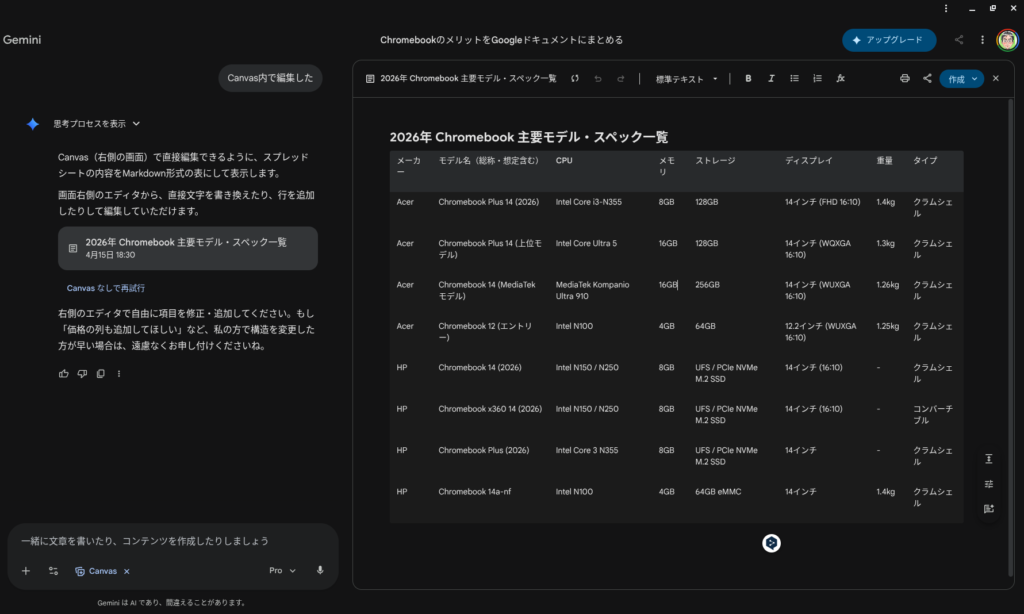
もちろんCanvas上で編集した内容はそのままGoogleスプレッドシートとしてエクスポートできるので、Geminiで下書き→Canvasで微調整→スプレッドシートに出力、という流れがスムーズです。
Chromebookだとブラウザの中ですべてが動くので、この一連の作業がタブを切り替えるだけで完結するのも地味にありがたいですね。
気になるのが「どのアカウントで使えるか」ですが、Google One(個人向け)のアカウントでも、Google Workspace(法人・教育向け)のアカウントでも、どちらでも利用可能でした。
実際にGoogle Workspaceの管理下にあるアカウント(gs.pcefan.com)で試しても問題なくドキュメントやスプレッドシートが作成できました。
職場でも個人でも、同じように使えるのはありがたいですね。
ただし、1つ注意点があります。
Googleスライドの直接作成は、2026年4月15日時点では未対応です。
「ドキュメントとスプレッドシートをまとめてスライドにして」と依頼したところ、「現在のところGoogle スライドを直接作成したり、既存のファイルを自動でスライド形式に変換したりする機能には対応しておりません」との回答でした。
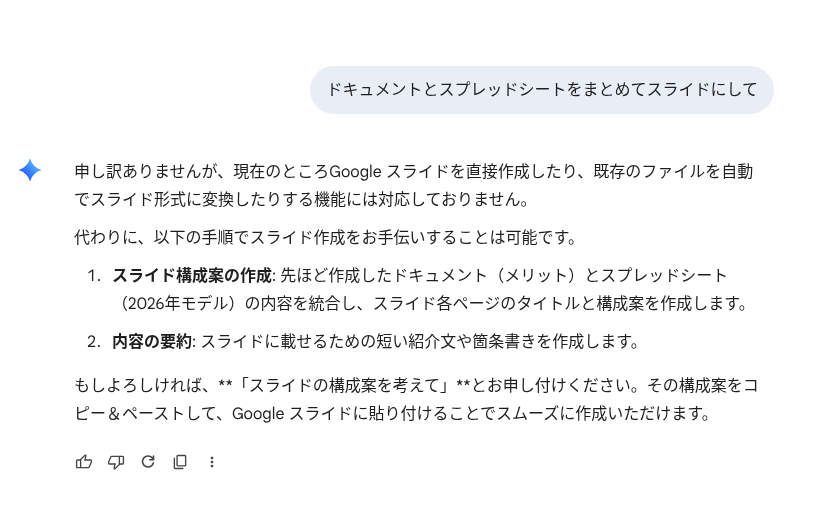
代わりに「スライドの構成案をテキストで作成する」「内容の要約を作成する」といったサポートは可能とのこと。構成案を作ってもらい、それをコピー&ペーストでGoogleスライドに手動で貼り付ける、という流れになります。
Googleの公式ブログでは「Generate entire decks(coming soon)」と書かれているので、全スライドの一括生成は近い将来に対応する見込みです。もう少し待てば実装されるでしょう。
この機能、Chromebookユーザーにとってはかなり大きいです。
ChromebookはGoogleのサービスとの親和性がもともと高いですが、Geminiとの連携が深まることで「AIに指示→ファイルが即完成→Googleドライブで共有」という流れがシームレスになります。
ブログの下書き、スペック比較表の作成、プレゼン資料の元データ整理など、ChromebookでGeminiを呼び出して(Alt+3で一発起動)そのまま作業が完結するのは快適そのもの。
個人的には、レビュー記事を書くときのスペック整理がスプレッドシートで一発でできるようになったのが最高です。
GeminiからGoogleドキュメント・スプレッドシートを直接作成できる機能は、地味ながらかなり実用的なアップデートです。
ポイントをまとめると、Geminiアプリの会話画面からGoogleドキュメントとスプレッドシートを直接作成可能であること、Google OneアカウントでもGoogle Workspaceアカウントでも利用できること、そしてGoogleスライドの直接作成は2026年4月15日時点では未対応(coming soon)であることの3点です。
ChromebookとGeminiの組み合わせは、今後ますます便利になっていきそうですね。スライド対応が来たら、もう完全にChromebook+Geminiだけですみそう。これからが楽しみです!
続報があったらまた記事にします!