【Goolgebook】Showcase、ローンチイベントを9月15日に開催!Lenovo、ASUS、HPの実機が見えてくる!
タケイ
GCジャーナル
どうも、Googlebookのショートカットを覚え直している真っ最中なタケイ(@pcefancom)です。
Googlebookって、結局「ちょっと豪華なChromebook」なんじゃないの?と思っていませんか?
私も買う前はそう思っていました。でも、LenovoのGooglebookを2日間じっくり使ってみると、印象はまったく違いました。これはChromebookの延長ではなく、Pixelスマホをそのままパソコンにしたようなマシンです。
今回は、良かったところも戸惑ったところも含めて、実際に使ってみたリアルな感想をお伝えしますね。
最初に感心したのは、ハードウェアの出来の良さです。20万円を超えるだけあって、手に取った瞬間から高級感が違います。
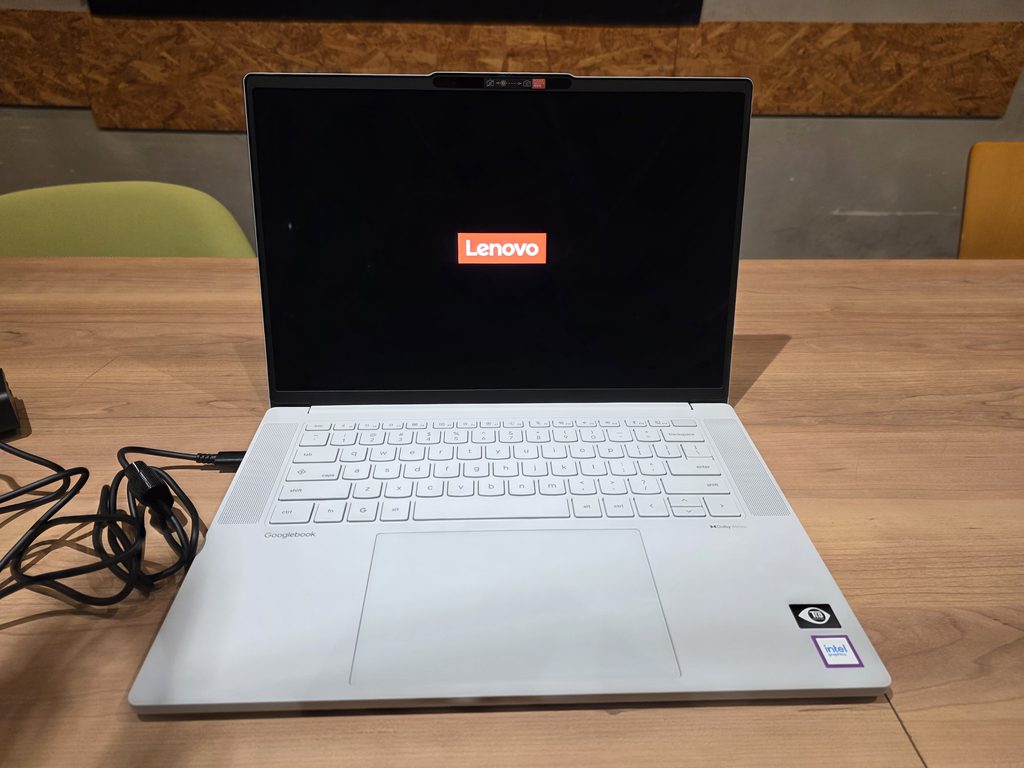
ボディはほんのりつや消しになっていて、仕上げがとてもきれい。
裏面やヒンジまわりの作りもしっかりしていて、プレミアムラインとしてまったく見劣りしません。キーボードもたわみがなく、気持ちよく打てます。
トラックパッドは大きくて、しかもハプティック対応。
押したときの「カチッ」という感覚がちゃんと指に返ってくるので、使っていて気持ちいいです。
高級感たっぷりなのがいいですね。
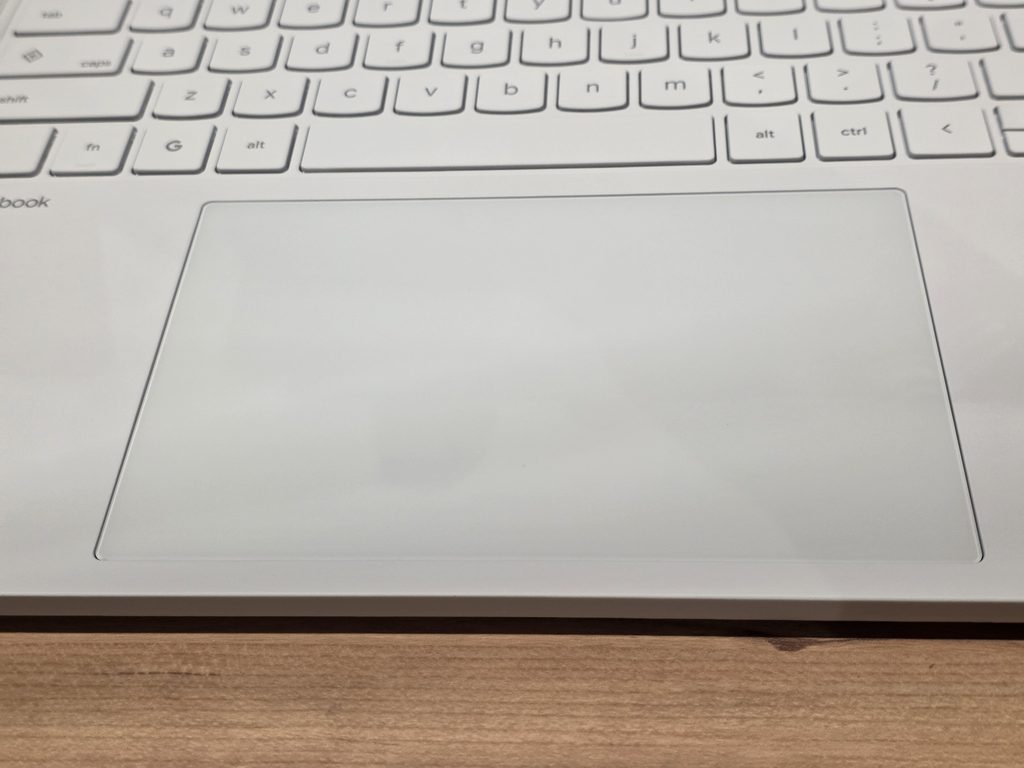
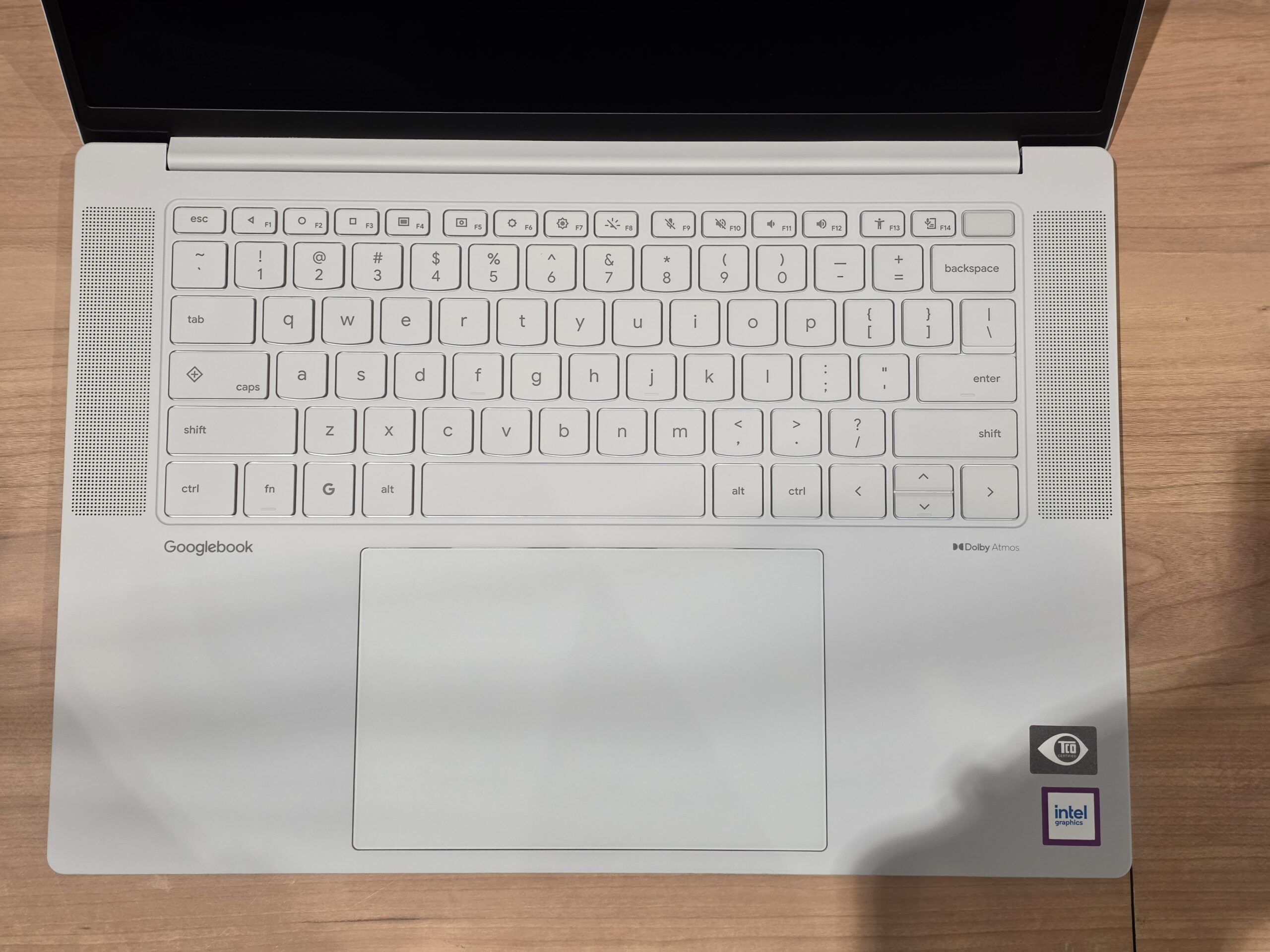
キーボードもキーストロークは浅めですが、打鍵感もありUS変更配列で無理のないレイアウトが素晴らしかったです。
個人的にうれしかったのがスピーカーです。
これまでのChromebookはスピーカーに妥協が見えることが多くて、MacBookと比べるとどうしても物足りなさがありました。Googlebookはそこがしっかり改善されていて、MacBookと並べても見劣りしない音になっています。
レノボのGooglebook、スピーカーはめちゃめちゃいいです。 音がChromebookのどれよりもいい感じです。やっぱ画面もOLEDで綺麗です。 映り込みも少ないからすごく見やすいです。 https://t.co/kvHd4mJQeO
— タケイマコト (@pcefancom) October 13, 2026
ディスプレイは120Hz対応の有機EL。低反射で映り込みが少なく、斜めから見ても色味が変わりません。ノートパソコンの画面としては、ほぼ完璧と言っていい出来だと思います。
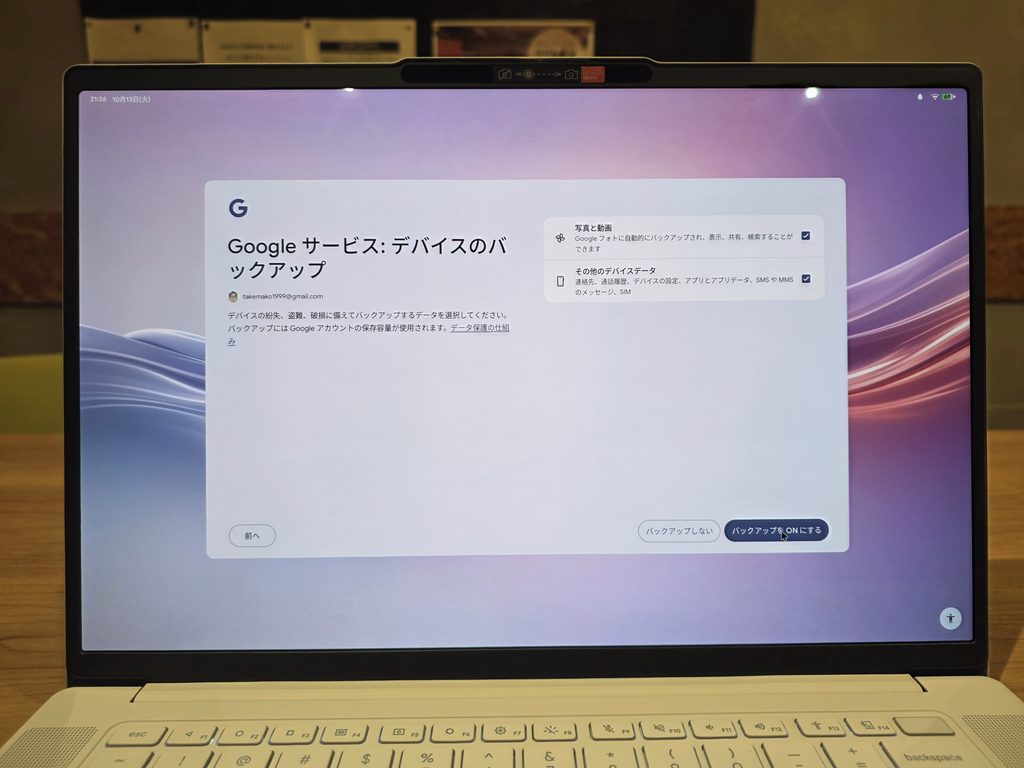
Googleが本気で作ったんだな、というのが伝わってくる仕上がりで、持っているだけで満足感がありますね。
一方で、中身のOSについては、ひとことで言うとChromebookとは別物です。
どちらかというと、Pixelのデスクトップモードをもっとパソコンに近づけたもの、という印象でした。
特に違いを感じたのは、デスクトップの作り、設定まわり、そしてキーボードショートカットの3つです。
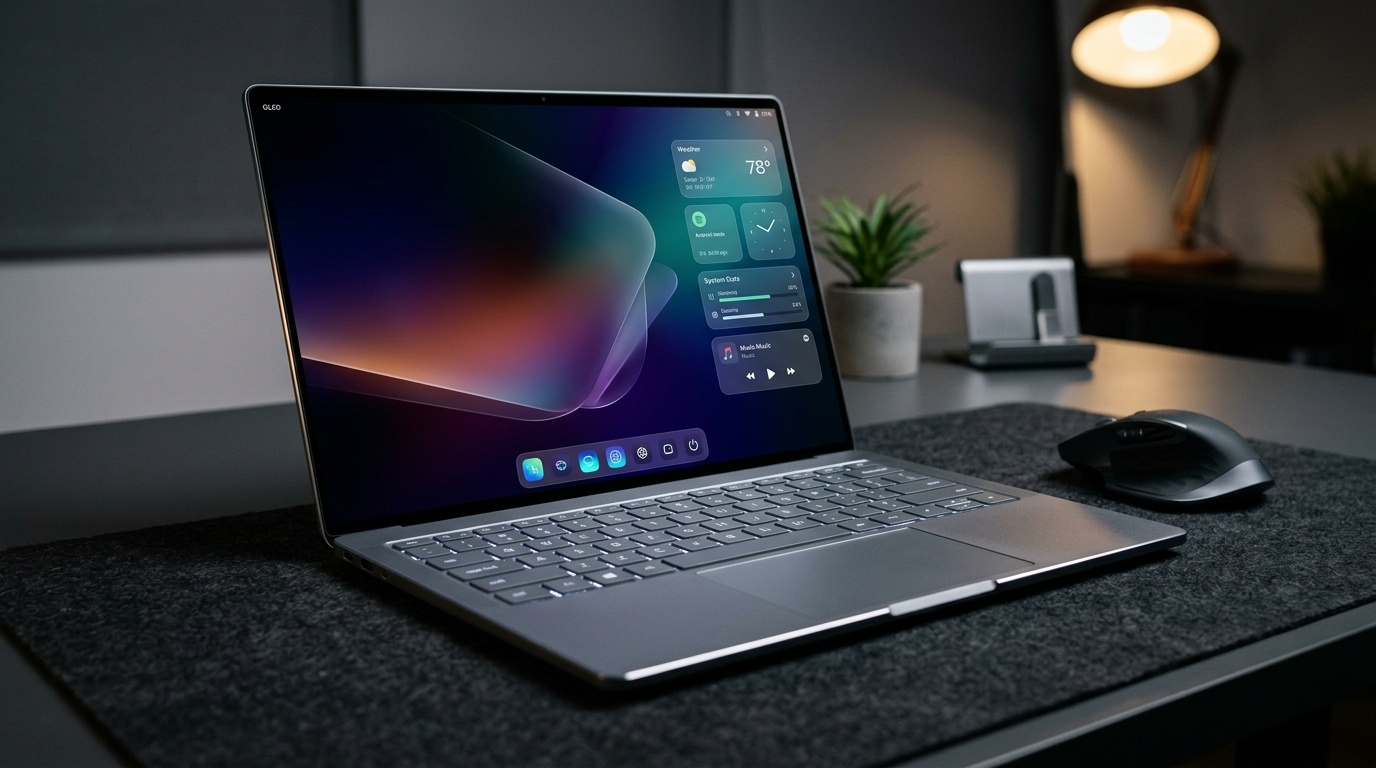
これはかなり良い変化だと思います。デスクトップに、ウィジェットやお気に入りのフォルダ、ファイルを自由に置けるようになりました。
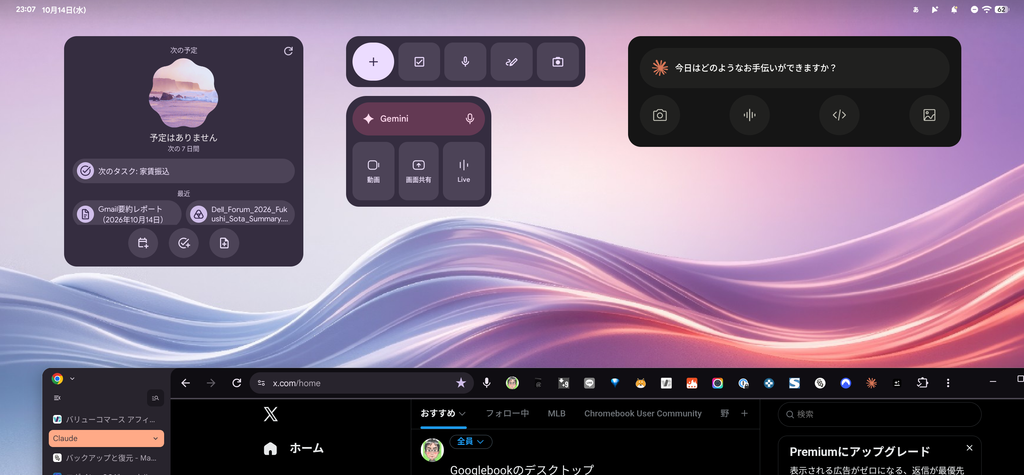
右クリックするとウィジェットの追加ボタンが出てくるので、そこから好きなものを配置できます(自分でウィジェットを作れる「CreateMyWidget」はまだ使えませんでした)。
たとえばClaudeを置いたり、Google KeepのTODOを貼っておいたり、次の予定を表示しておいたり。Chromebookではできなかった使い方ですね。
ファイルについては、Googleドキュメントのようにドライブ上にしか実体がないものは置けませんが、動画ファイルなどであればデスクトップに置いておけます。
このあたりは、まさにPixelスマホのホーム画面に近い感覚です。
画面のレイアウトもガラッと変わりました。
これまでのChromebookでは、下のシェルフの位置を変えられたり、そこにGeminiやカレンダー、TODOなどがまとまっていたりしましたよね。Googlebookでは下のバーは動かせず、アプリを起動するランチャーとしての役割だけになっています。
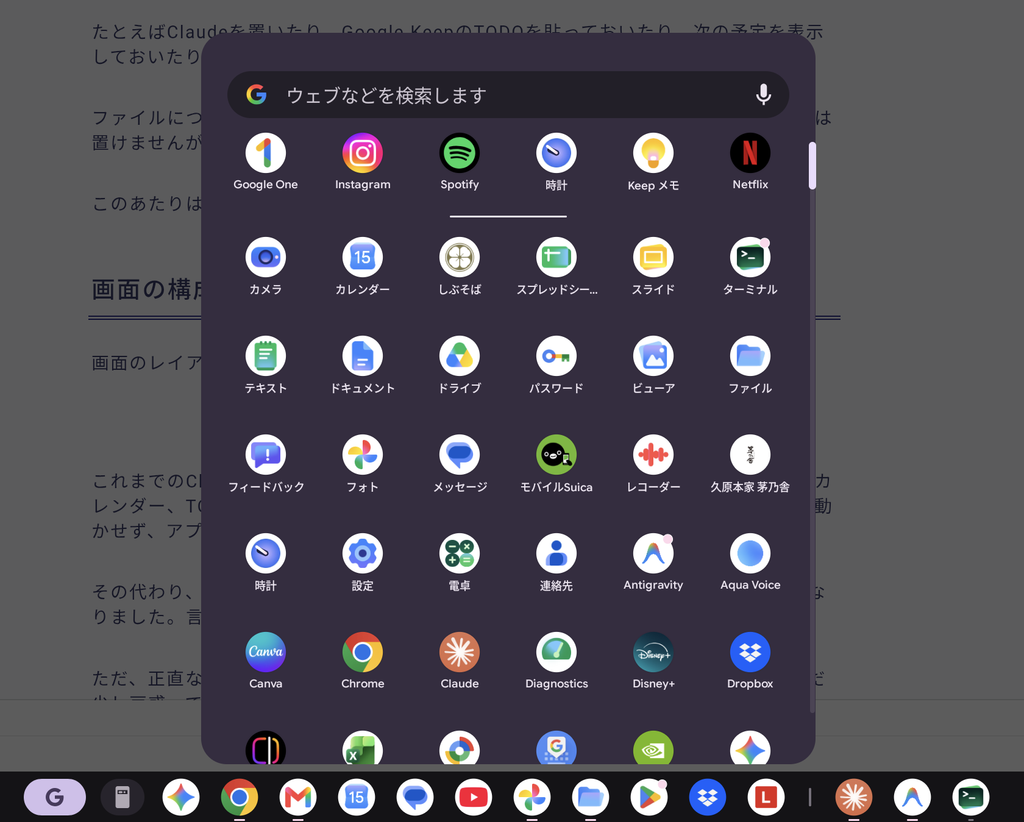
その代わり、画面の上にファイルメニューや音量、時計、カレンダーなどが並ぶ形になりました。言ってみればmacOSに近い作りです。
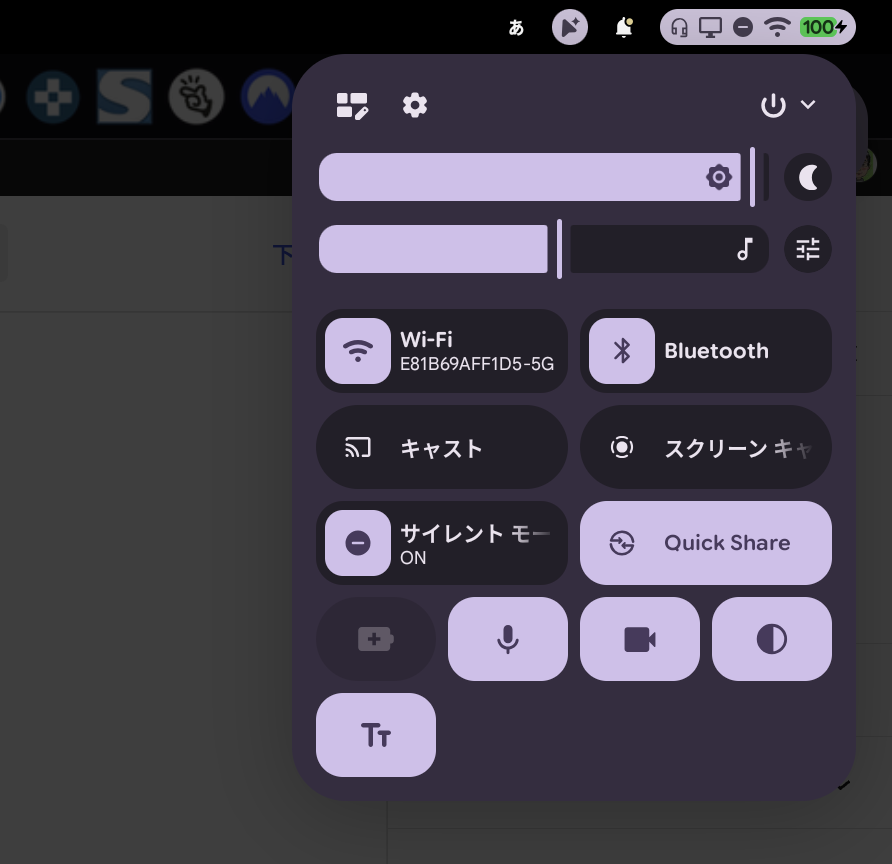
ただ、正直なところ私はChromebookの画面構成のほうが好きだったので、ここはまだ少し戸惑っています。
設定メニューもすっかり変わっています。
Chromebookなら、ディスプレイも日本語入力もキーボード配列も、全部OSの設定画面でまとめて変更できました。
Googlebookでは、これがPixelスマホと同じ設定の構造になっています。
日本語入力ならGboardアプリの設定から、文字の大きさならPixelと同じようにディスプレイ設定から変更します。マルチディスプレイ時の配置変更などはちゃんとできますが、Chromebookに慣れていると一から覚え直す必要がありますね。
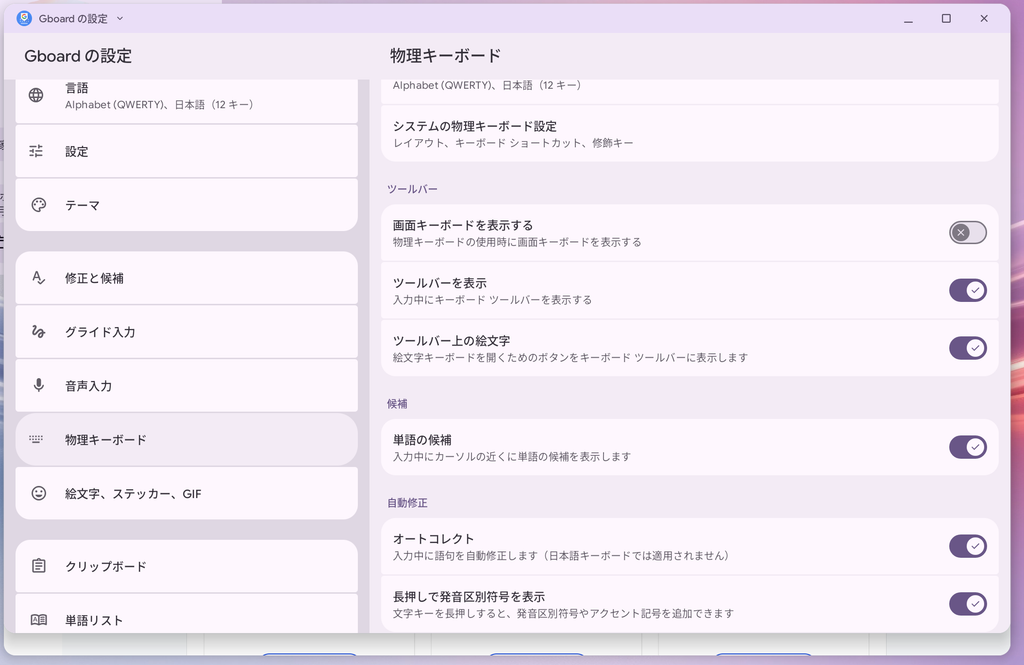
キーボードショートカットも同じです。Ctrl+CやCtrl+Vのような基本的なものはもちろん使えますが、Quick Insertまわりなど、Chromebookならではのショートカットは軒並み変わっています。
Chromebookを使い込んでいる人ほど違和感を覚えるはずです。私も今、一生懸命慣れているところです。
4本指スワイプですぐに仮想デスクトップの移動ができないのは違和感しかありません(苦笑)
意外と違いを感じたのがChromeです。
GooglebookのChromeは、Pixelのデスクトップ版Chromeを機能拡張したようなものになっています。
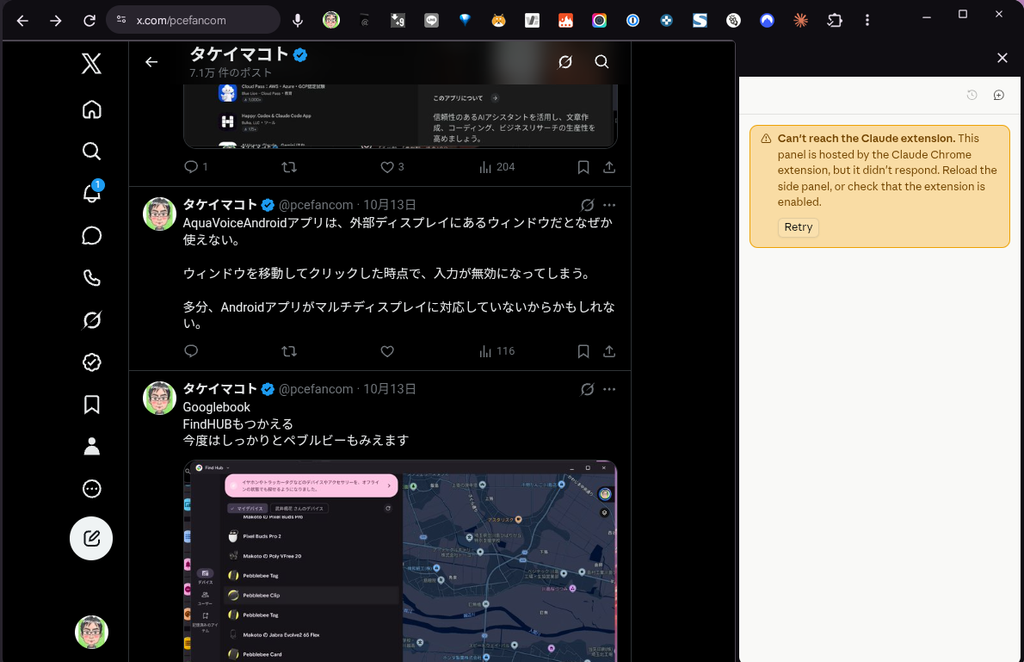
スマホ版と違って拡張機能が使えるようになったのは大きな前進です。ただ、すべての拡張機能が動くわけではありません。Gemini in Chromeはまだ用意されていませんでしたし、Claude in Chromeを入れてみたらエラーで動きませんでした。
フラグ(chrome://flags)も、Googlebook向けのものが見当たらなかったりします。WindowsやMac、ChromebookのChromeと完全に同じ感覚で使えるわけではないので、カスタマイズにこだわる人は思わぬところで不便を感じるかもしれません。
このあたりは今後のアップデートに期待ですね。
Googlebookは、基本的に「Webでできないことは、Androidアプリでどんどんやっていこう」というスタンスです。
Pixelをパソコンにしたような思想なので、当然といえば当然かもしれません。
Android 17が入っていることもあって、アプリの動きはChromebookよりもスムーズです。ただ、肝心のアプリ側がまだデスクトップに最適化されていないものが多すぎます。
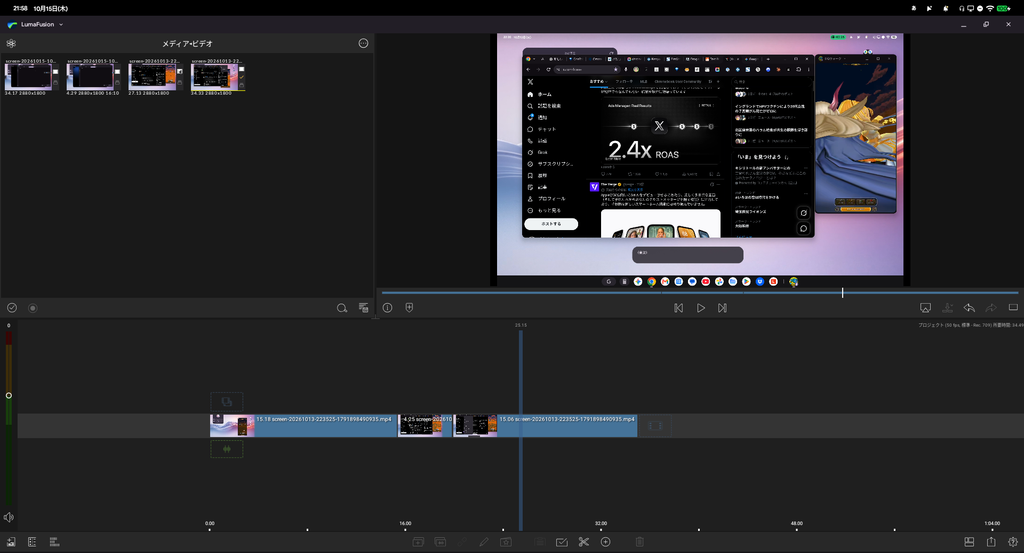
たとえば動画編集アプリのCapCutやLumaFusionを試してみたんですが、画面のレイアウトは整っていても、操作は指でのタッチが前提。トラックパッドだとカーソルがうまく合わせられなくて、かなり使いづらく感じました。スマホのアプリなので仕方ないのですが、パソコンで使うとなるとやっぱり不便です。
Microsoft Officeも試してみました。
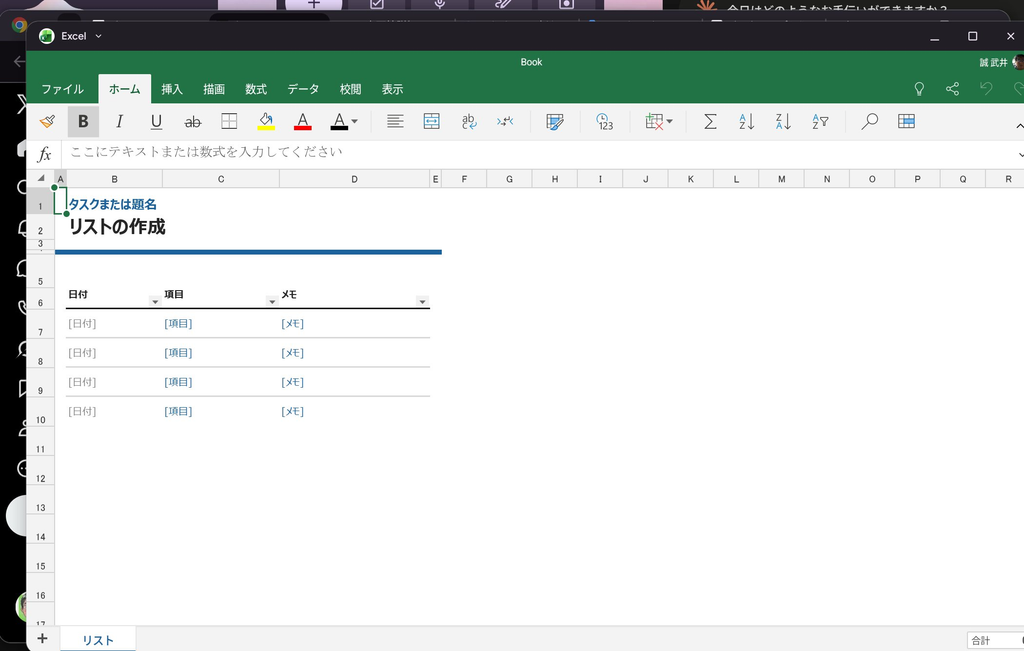
こちらはちゃんと起動して画面も最適化されていたんですが、ファイルを複数のウィンドウで開いて、その間でコピーする、といったことはできません。
Androidアプリはマルチディスプレイにも対応していないので、2画面に分けて表示することもできず、どうしても「1画面1ファイル」から抜け出せないんです。
アプリがただ動くだけでなく、パソコン版としてきちんと作られたアプリが増えてこないと、本当の意味で快適にはならないのかな、と感じました。
課題だと感じたのがLinux環境です。GUIアプリも使えはするのですが、正直かなり使いづらいです。
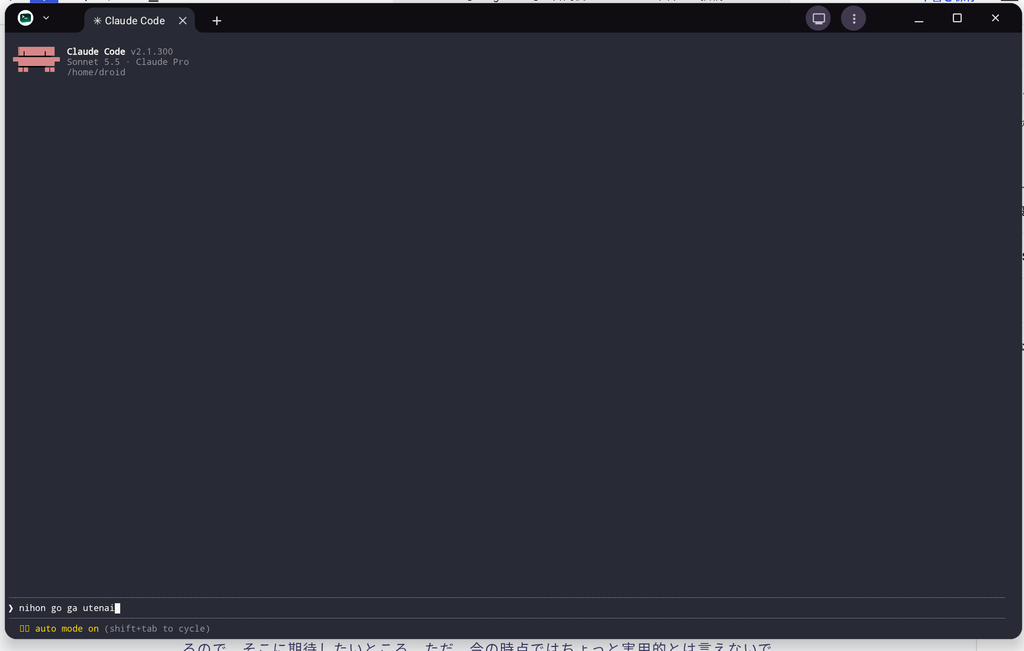
いちばん困ったのが、ターミナルでアプリを起動する日本語入力ができないこと。まだ日本で発売されていないので、日本語環境に最適化されていないだけかもしれません。ただ現状、Googlebook側の日本語入力はLinuxでは使えず、Linuxはそれ用に日本語入力環境を整える必要があります。
試しにClaude Codeを入れて日本語入力の設定をしてもらったんですが、仮想デスクトップでは使えるのに、ターミナルから起動したClaude Codeではなぜか使えませんでした。
LinuxのGUIアプリも、今はターミナルの中のエミュレーターで動く形なので、ほかのウィンドウと同じようには扱えず、データのやり取りも面倒です。
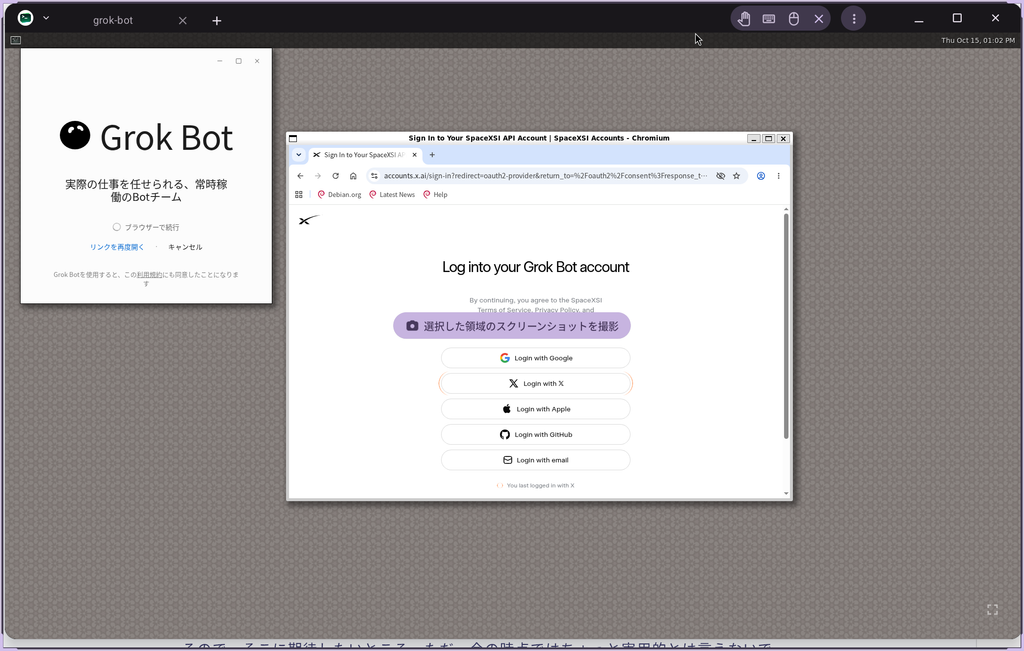
Googleは今後、LinuxのGUIアプリをランチャーから起動できるようにすると言っているので、そこに期待したいところ。ただ、今の時点ではちょっと実用的とは言えないですね。
2日間使ってみて、いちばん大きかったのは
「Chromebookの延長じゃなかった」
という発見です。
Pixelスマホをパソコンにしてみたら、Googlebookになった。そんな印象です。
言い換えると、Androidのデスクトップにフル機能のChromeを載せて、限りなくパソコンに近づけたAndroidパソコン、ですね。
なので、Chromebookのことはいったん忘れて、このマシンに合わせた使い方をすれば十分快適に使えると思います。
起動も再起動も一瞬ですし、アップデートもすぐ終わる。この手軽さはしっかりChromebook譲りです。Windows Updateのように延々と待たされることもありません。バッテリーも、Intel機で7時間くらいは持ってくれました。
ただ、まだ出たばかりということもあって、足りない機能があるのも確かです。日本では未発売で価格も高いので、買える人は限られると思いますが、今のところは不具合も含めて楽しめるアーリーアダプター向けの製品かな、と感じました。
今後いろいろと改善されて日本でも発売されたら、Pixelスマホを使っていて「そろそろタブレットからパソコンにステップアップしたい」という人には、すごくおすすめできるポテンシャルを持ったパソコンだと思います。
これからもアップデート情報などを使い込みながら紹介していく予定なので、気になる方はぜひチェックしてみてください!
あわせて読みたい
購入方法や配送の流れはこちらの記事で紹介しているので、よかったらあわせて読んでみてください。
【Googlebook到着】注文から21日・総額約24万円で埼玉に届いた|FedExの国内配送は委託業者ガチャ