【Googlebook】GooglebookのChrome、アップデートなしで不具合が消える仕組み
タケイ
GCジャーナル
どうも、Googlebookのショートカットを少しずつ体に覚え込ませているタケイ(@pcefancom)です。
WindowsのノートPCからGooglebook(Lenovo Google Book)に乗り換えて、最初に「あれ?」と手が止まるのがこれですよね。キーボードにDeleteキーがないんです。Backspaceはあるのに、カーソルの右側の文字が消せないと地味に困ります。
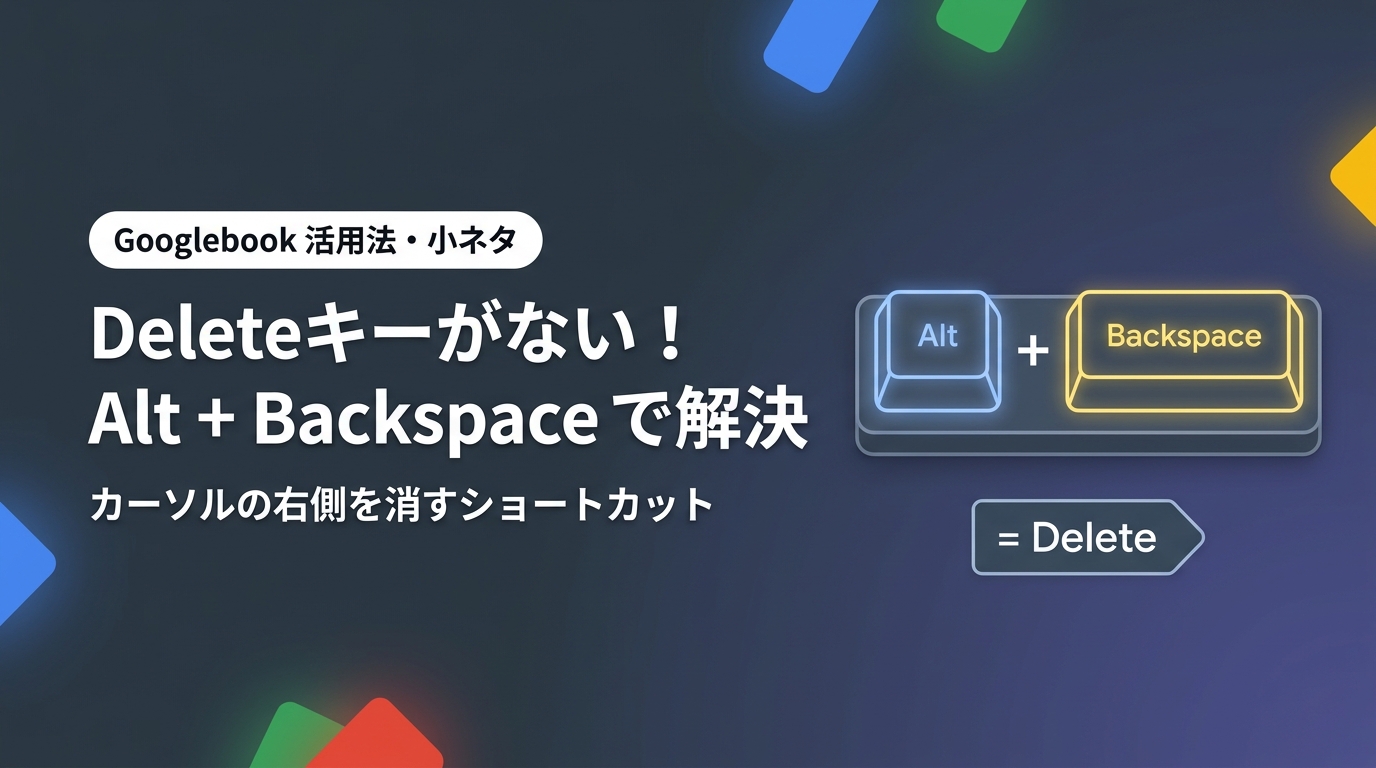
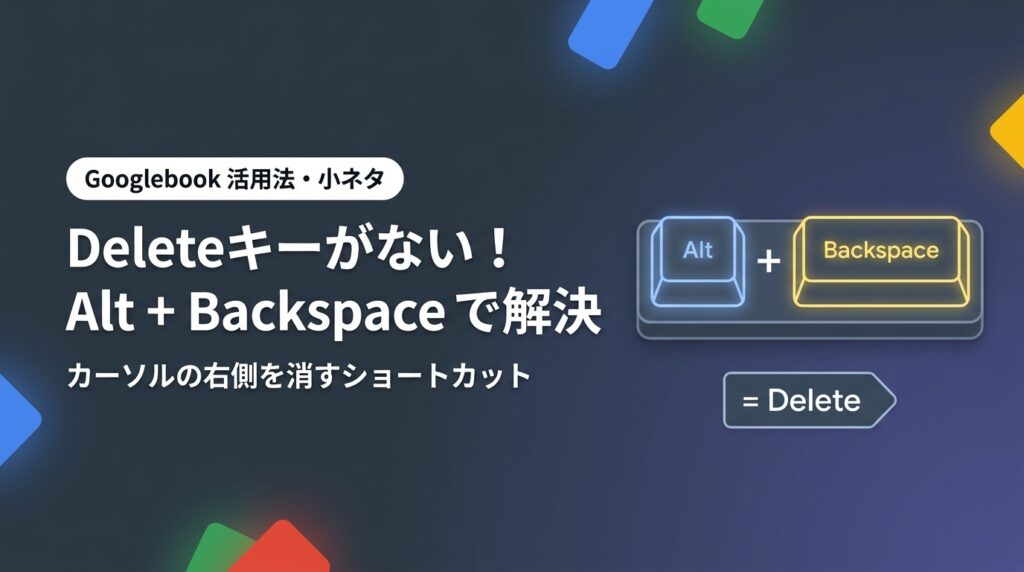
結論から言うと、GooglebookでDeleteキーと同じことをしたいときは「Alt + Backspace」を押せばOKです。
やり方はシンプルで、Altキーを押したままBackspaceを押すだけ。これでカーソルの右側にある文字が1文字ずつ消えていきます。
Googleドキュメントでも、Chromeブラウザ上の入力欄でも同じように使えます。Chromebookでおなじみのショートカットですが、Googlebookに乗り換えたばかりだと意外と忘れがちなのでメモしておきます。
| やりたいこと | Windows | Mac | Googlebook |
|---|---|---|---|
| カーソルの左を1文字消す | Backspace | Delete | Backspace |
| カーソルの右を1文字消す | Delete | Fn + Delete | Alt + Backspace |
| 単語ごと消す | Ctrl + Backspace | Option + Delete | Ctrl + Backspace |
もうひとつ、文章を直すときに地味に効くのが「Ctrl + Backspace」です。こちらはカーソルの左側を1文字ずつではなく単語ごとにまとめて消せます。
「Alt + Backspace」で右側を消しつつ、「Ctrl + Backspace」で左側をまとめて消せるようになると、Deleteキーがなくてもテキスト編集がかなりスムーズになりますよ。
関連記事:【Googlebook】2日間使ってわかった本音レビュー|Chromebookの延長だと思ったら、まったくの別物でした