ASUS Chromebook CM32 Detachable(CM3206)ファーストインプレッション|CM30から正常進化、ディスプレイとペンが化けた
タケイ
Chromebookジャーナル
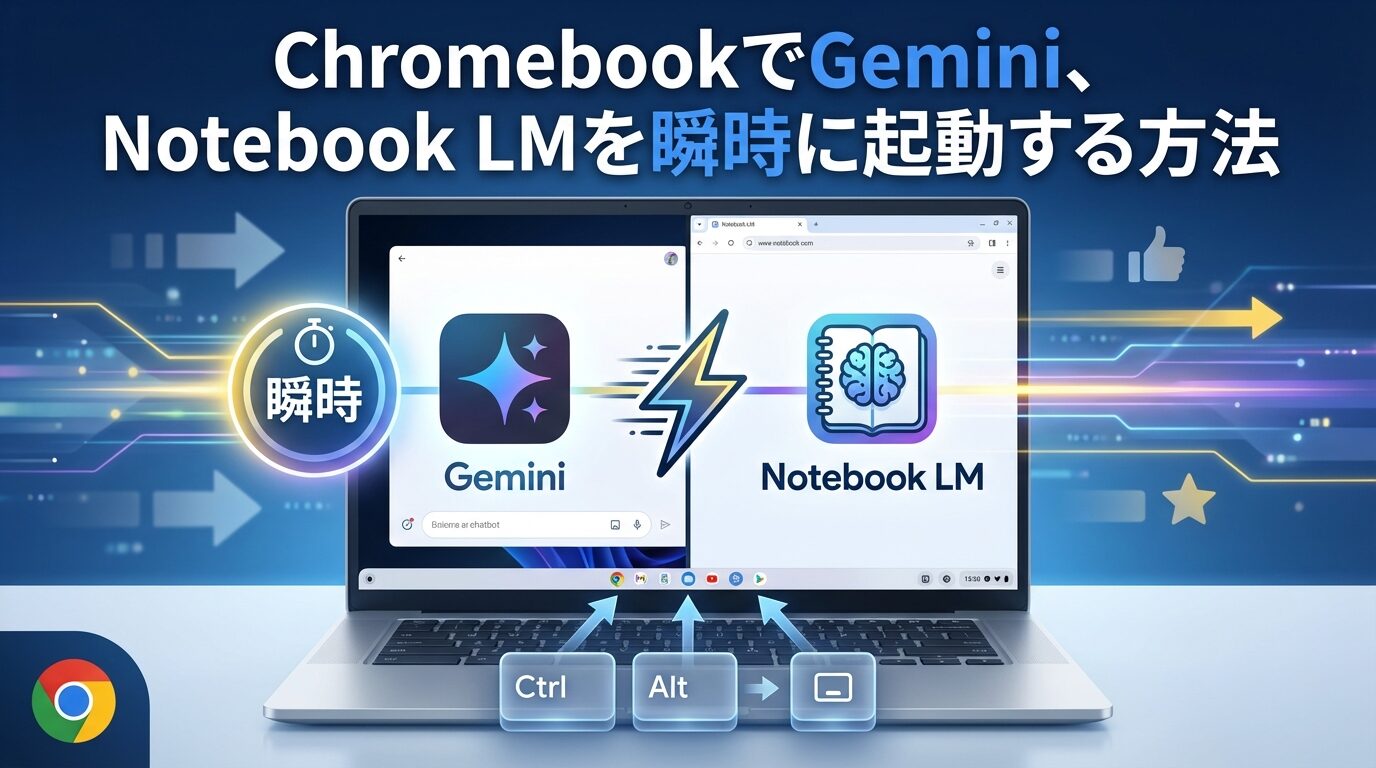
どうも、Chromebookを日常で使い倒しているタケイ(@pcefancom)です。
ChromebookでGeminiやNotebookLMを使っている方、結構増えてきましたよね。
ただ、毎回ブラウザを開いてブックマークから起動したり、アプリ一覧から探したりしていませんか?
実はChromebookには
「Alt+数字」キーでシェルフ(タスクバー)のアプリを一発起動できる という便利なショートカットがあります。
これを使えば、GeminiもNotebookLMもキーボードだけで即アクセス。マウスに手を伸ばす必要すらありません。
今回はこのショートカットの仕組みと設定方法を紹介します。
Chromebookの画面下部にある「シェルフ」(Windowsでいうタスクバー)に固定されたアプリは、左から順番に Alt+1、Alt+2、Alt+3… で起動できます。
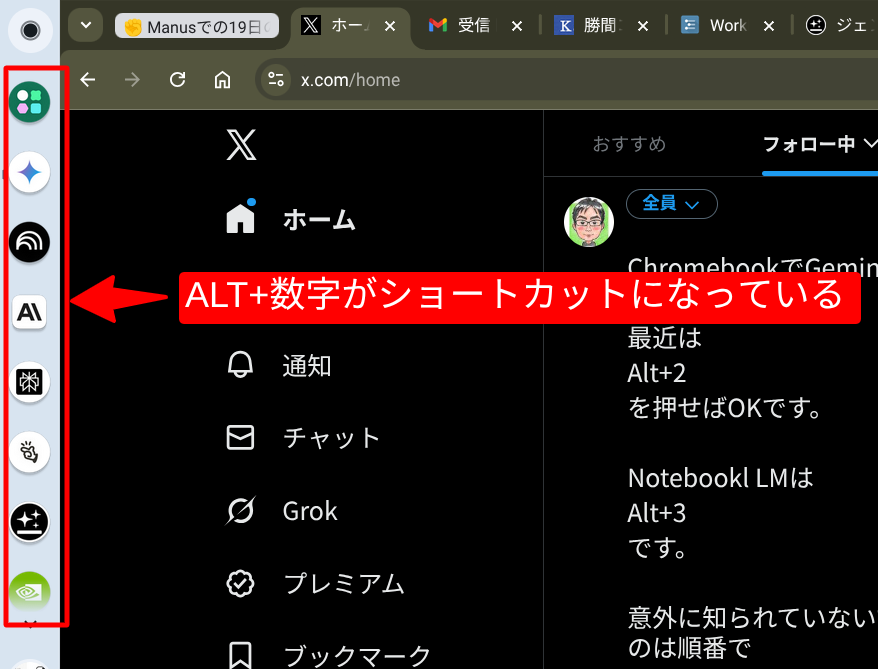
仕組みはシンプルで、シェルフの左端にあるアプリがAlt+1、その隣がAlt+2、さらにその隣がAlt+3という具合です。
つまり、シェルフに並んでいるアイコンの順番=ショートカットの番号になっています。
Chromebookの初期状態では、シェルフの並びは以下のようになっているケースが多いです。
| ショートカット | アプリ |
|---|---|
| Alt+1 | アプリカタログ(ランチャー) |
| Alt+2 | Gemini |
| Alt+3 | NotebookLM |
つまり、買ったその日からAlt+2でGemini、Alt+3でNotebookLMが起動できるということですね。
これ、意外と知られていないんですが、使い始めると手放せなくなります。
やり方はとても簡単です。
(1)Geminiを起動したい場合
キーボードで「Alt+2」を押すだけ。一瞬でGeminiが立ち上がります。ちょっとした調べものやアイデア出しのときに、サッと呼び出せるのが本当に快適です。
Chromebookならボタン2つでGeminiを起動可能 pic.twitter.com/fY7ud2AkU4
— タケイマコト (@pcefancom) March 23, 2026
(2)NotebookLMを起動したい場合
同じく「Alt+3」を押すだけ。資料の整理や要約をしたいとき、キーボードから手を離さずにアクセスできます。
Chromebookならボタン2つでNotebook LMを起動可能 pic.twitter.com/kdvzno5dYP
— タケイマコト (@pcefancom) March 23, 2026
どちらも「あ、使いたい」と思った瞬間に起動できるのがポイントです。思考の流れを止めずにAIツールを呼び出せるのは、作業効率を考えるとかなり大きいですね。
ショートカットの番号はシェルフの並び順で決まるので、よく使うアプリを左寄せにしておけば、自分好みのショートカット配置にカスタマイズできます。
変更方法は、シェルフに固定されたアプリのアイコンをドラッグ&ドロップで移動するだけ。たとえばGeminiを一番左に持ってくればAlt+1で起動できるようになります。
ちなみに私は、GensparkやManus、Perplexityをツールバーに登録してどのAIもすぐに呼び出せるようにしています。
Chromebookならツールバーに登録したアプリをボタン2つで起動できる
— タケイマコト (@pcefancom) March 23, 2026
Alt+数字
でOK
私はClaude、Perplexity、Manusを起動するようにしています。 pic.twitter.com/8NdNMjpoOD
個人的におすすめなのが、ファイルアプリをシェルフに固定しておくことです。
Windowsでいうところの「エクスプローラー」にあたるアプリで、ダウンロードしたファイルやGoogleドライブの中身を確認するのに使います。
これをシェルフに追加しておけば、Alt+数字でファイルアプリも速攻で開けます。
「あのファイルどこだっけ?」というとき、キーボードだけでパッとアクセスできるのは思った以上にストレスフリーですよ。
Chromebookの「Alt+数字」ショートカットを使えば、GeminiもNotebookLMもキーボード操作だけで一発起動できます。
ポイントをまとめると以下のとおりです。
| ポイント | 内容 |
|---|---|
| 基本操作 | シェルフの左から順にAlt+1、Alt+2、Alt+3…で起動 |
| 標準の割り当て | Alt+1=アプリカタログ、Alt+2=Gemini、Alt+3=NotebookLM |
| カスタマイズ | シェルフのアイコンをドラッグ&ドロップで並び替えるだけ |
| おすすめ追加 | ファイルアプリを固定すればエクスプローラー代わりに即起動 |
ChromebookはGoogleのAIサービスが最初からシェルフに組み込まれていて、ショートカット一発で使えるようになっています。WindowsやMacでここまでシームレスにAIツールにアクセスできる環境はなかなかありません。
GeminiもNotebookLMも、使いたいときにすぐ使える。この手軽さこそがChromebookの強みだなあと改めて感じます。
まだ試していない方は、ぜひ今日から「Alt+数字」を使ってみてください。一度慣れると、もうマウスでポチポチする気にはならなくなると思います!