【GoogleWorkSpace】Google Pics登場!DocsやSlidesで使える高度AI画像生成・編集機能まとめ
タケイ
Chromebookジャーナル
どうもChromebookマニアのタケイ(@pcefancom)です。
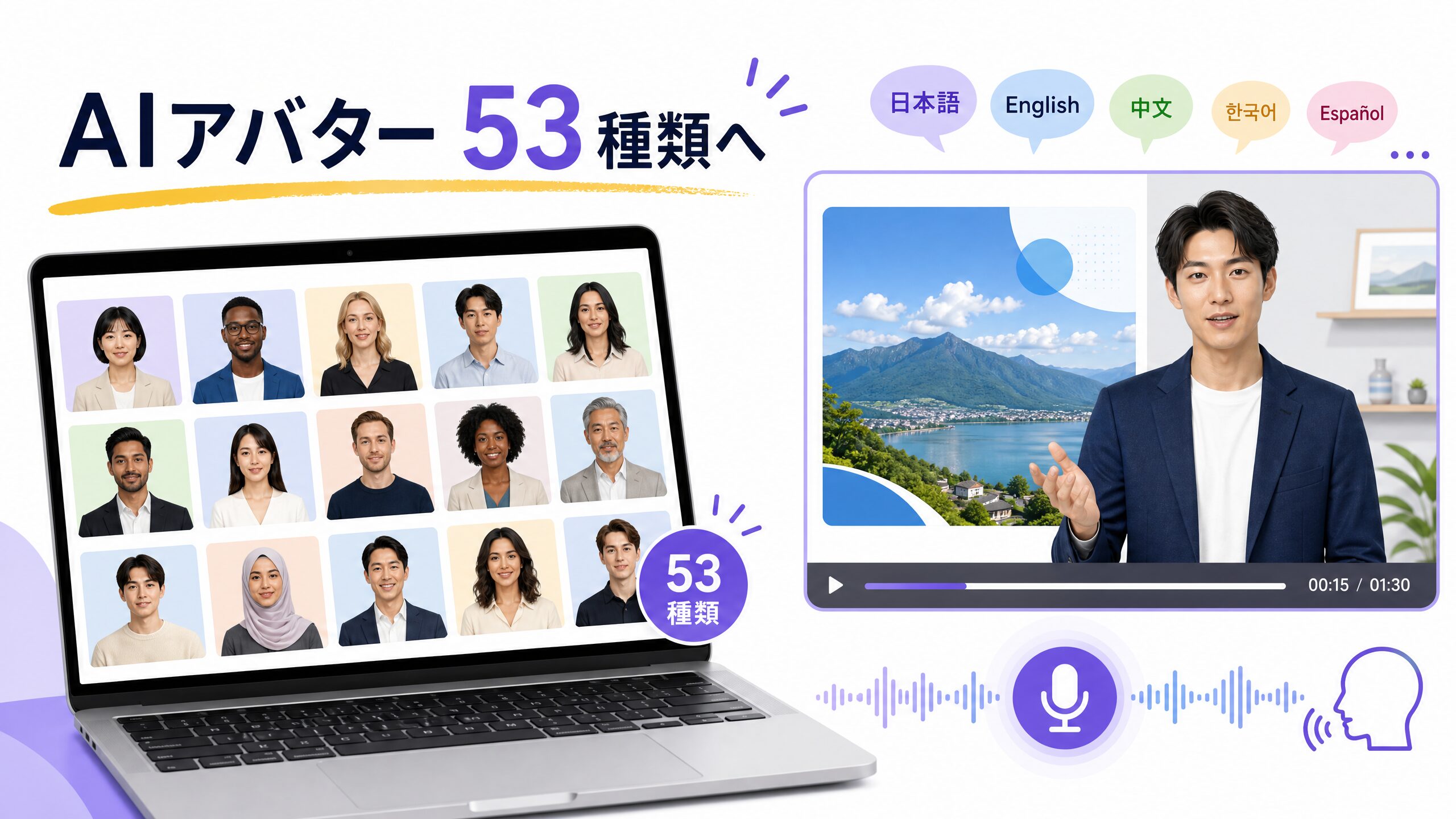
Google Workspace側では、Google VidsのAIアバター機能も動きがありました。Google Workspace Blogによると、米国のGoogleアカウント利用者は、Google VidsのAIアバターを無料で試せるようになり、他地域にも今後数か月で展開予定です。
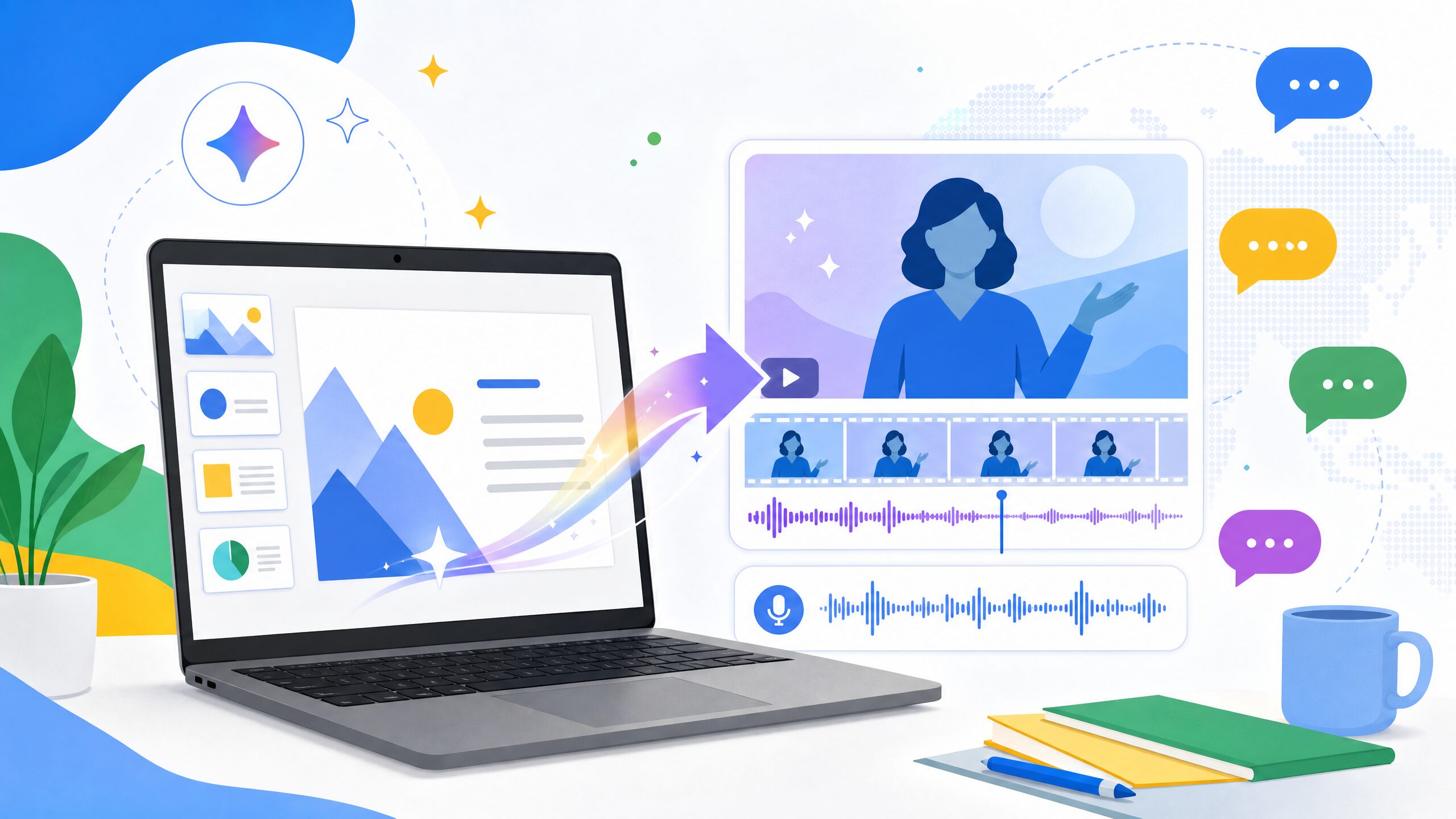
Google Vidsでは、Google Slidesの内容から動画プレゼンを作り、AIアバター向けのスクリプトを生成できます。
さらに、AIボイスオーバー、感情表現の調整、24言語のスクリプト対応、8言語のAIボイスオーバー予定も案内されています。日本語もその8言語に含まれています。
Google VidsがSlidesから動画化、スクリプト生成、AIアバター、AI音声までまとめて面倒を見てくれるなら、Chromebookだけで「記事+動画」のセットを作りやすくなります。日本で無料利用が広がったら、ブログ運営者目線でも試す価値は高いです。
細かい話に入る前に、今回のアップデートで押さえておくべきポイントを表にまとめておきます。私が「ここが効くな」と感じた順です。
| 強化された機能 | 何ができるようになったか | 私の注目度 |
|---|---|---|
| Slides連携 | スライドを数クリックで動画化、台本も自動生成 | ★★★ |
| AIナレーション多言語化 | 日本語・韓国語・スペイン語など8言語で読み上げ | ★★★ |
| アバターの感情コントロール | 喋り方の感情・トーンを細かく指定可能 | ★★ |
| 24言語の台本対応 | アラビア語・ヒンディー語・ベトナム語などへ展開 | ★★ |
| 尺の制限なし動画クリップ | 長さ制限なしで一連のデモ動画を生成 | ★★★ |
| カスタムアバターの演出 | 歩く・物を持つなどの動作をプロンプトで指示 | ★★ |
特に大きいのは、これまで英語中心だったナレーション機能が日本語に対応したこと。これで私のような日本語ブロガーでも実用ラインに乗ってきました。
一番ありがたいのがこれです。Googleスライドで作った資料を、数クリックで動画に変換できます。
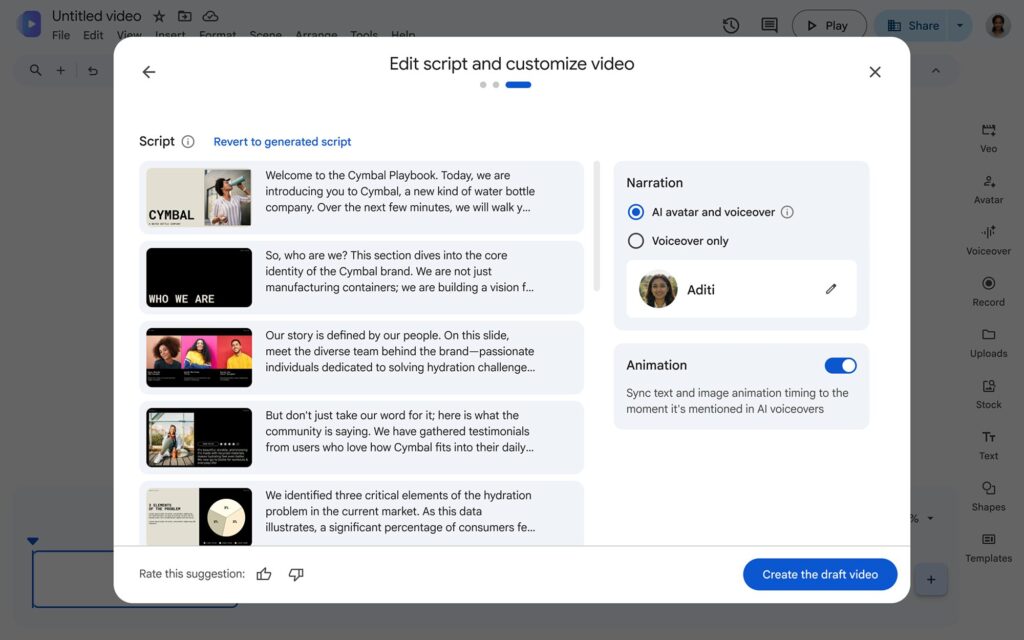
Google Slides連携を使うと、Vidsがスライドの中身を読み取って自動でストーリーボードを組み、AIアバター用の台本まで下書きしてくれます。下の画面が、スライドから生成された台本を編集する画面です。各シーンごとにナレーション文が割り当てられていて、左にスライド、右に喋らせる文章が並ぶ構成になっています。
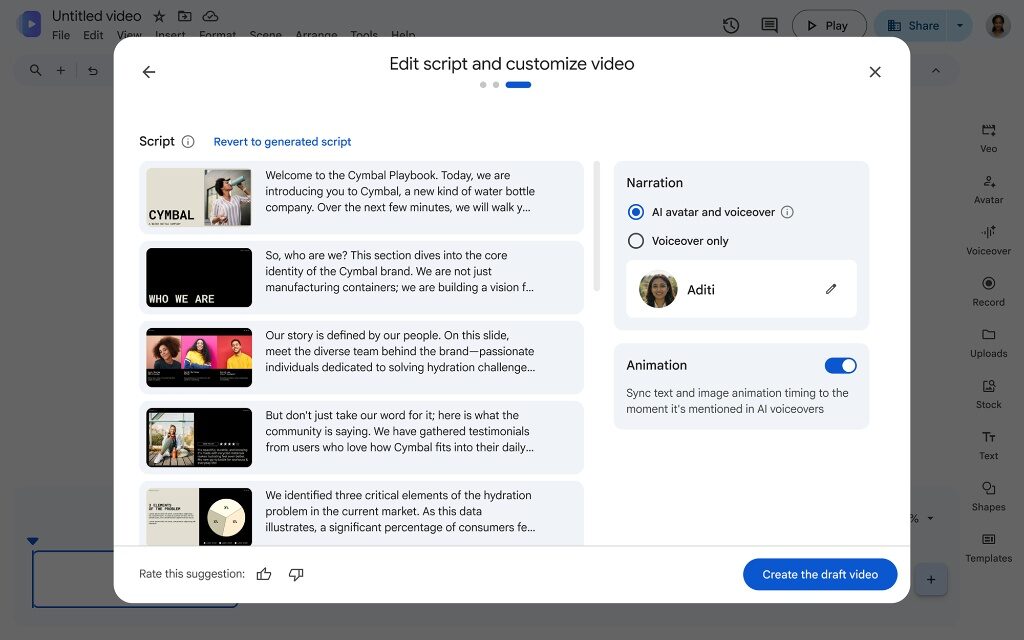
ここで選べるのが「AIアバター+ボイスオーバー」か「ボイスオーバーのみ」の2択。画面に人が映ってほしい説明動画ならアバターあり、ただナレーションを乗せたいだけならボイスオーバーのみ、と使い分けます。私はブログの補足動画ならボイスオーバーだけで十分だと思っています。顔出しアバターは社内研修やサービス紹介みたいに「人が説明している感」を出したいときに効くんですよね。
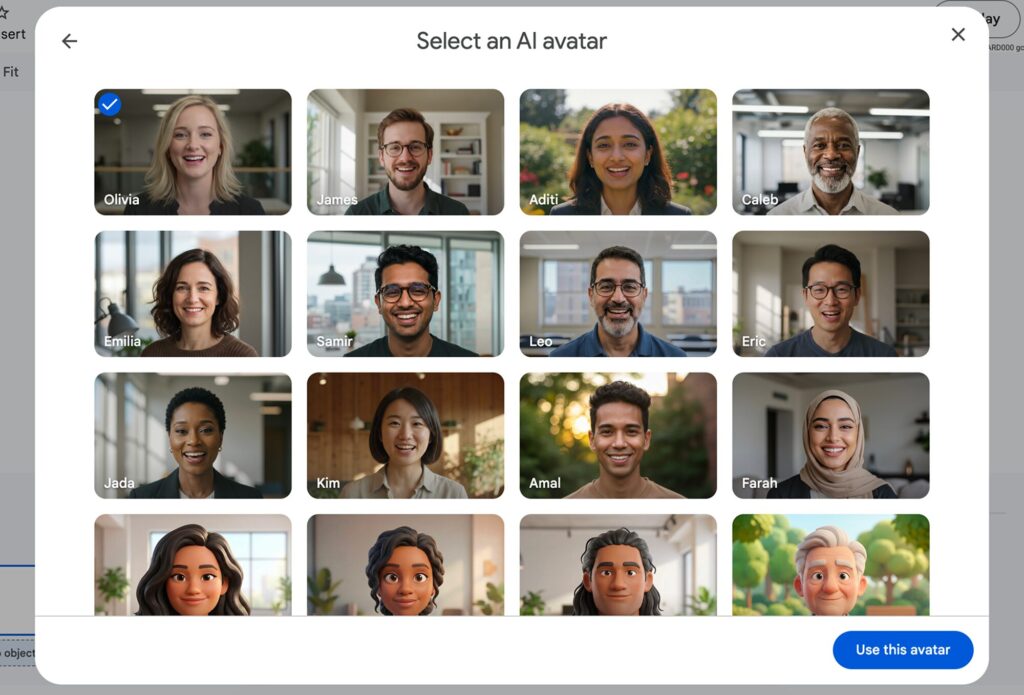
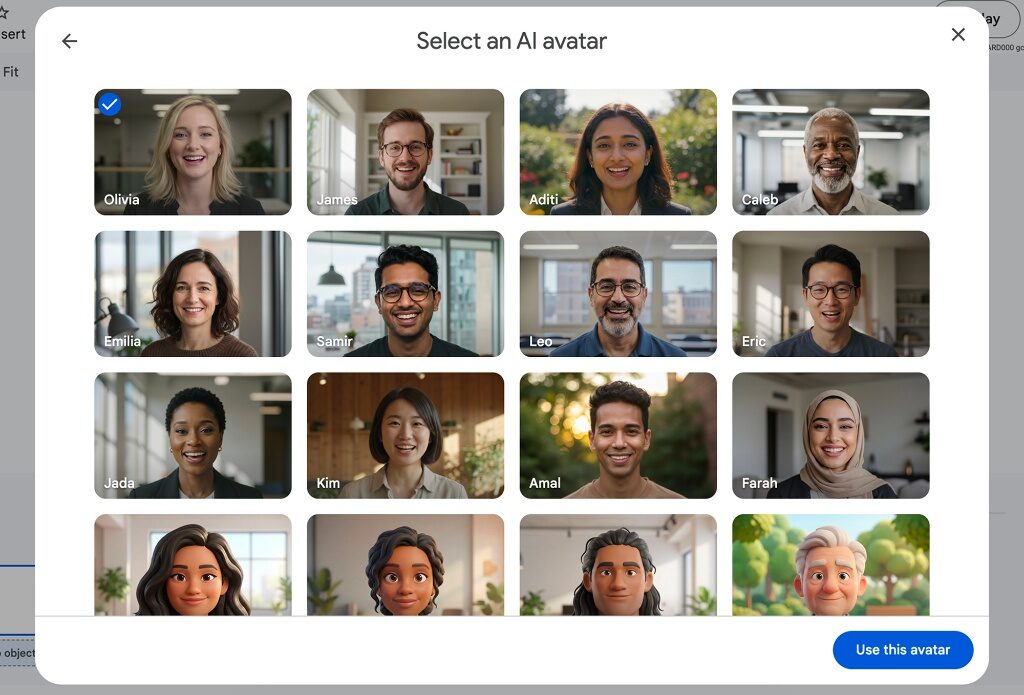
アバターはこのライブラリから選びます。Olivia、James、Aditi、Caleb…とビジネス向けのリアル系から、右下のほうにあるアニメ調の3Dキャラまで揃っていて、雰囲気に合わせて選べます。
この方式の本当の強みは、台本を後から差し替えられること。製品名や価格が変わったとき、撮り直しじゃなくてテキストを書き換えるだけで動画が更新できます。私みたいにChromebookの価格情報をしょっちゅう直す人間にとって、これは地味にものすごくありがたい。撮影し直しゼロで内容を最新化できるのは、動画運用のハードルを一段下げてくれます。
2つ目は、ピッチ(営業・提案)動画づくりです。同じアバターの顔と声で何本も作れるので、ブランドの統一感を保ったまま量産できます。
ここで今回追加されたのが、ナレーションの感情コントロール。下の画面のように、台本に対して「Pace(速さ)」「Pauses(間)」「Emotion(感情)」「Style(スタイル)」「Sounds(効果音)」といったオーディオタグを差し込めるようになりました。
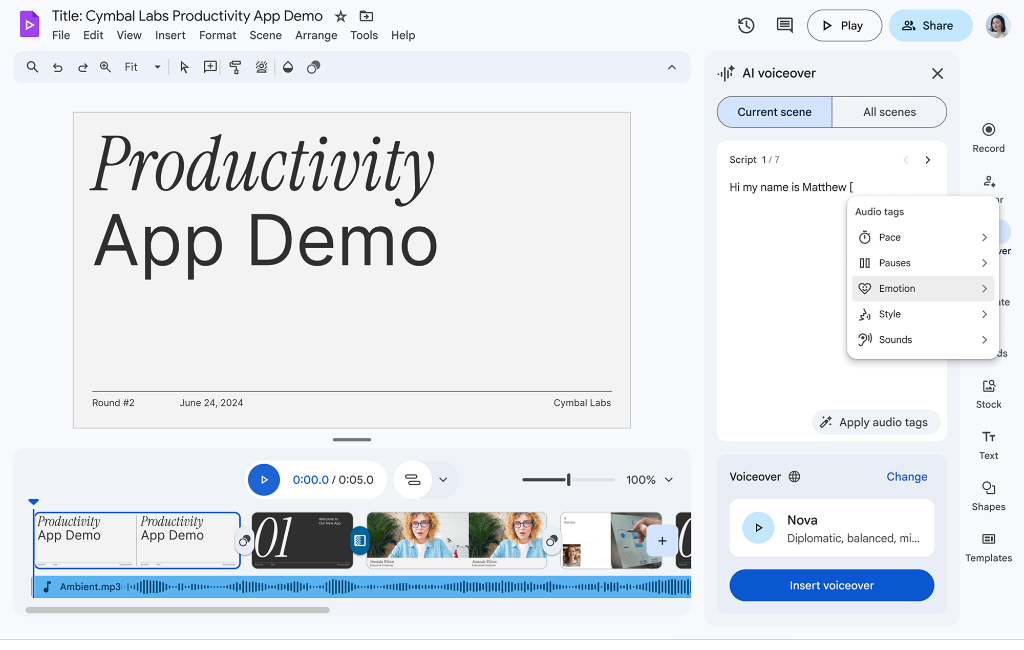
要するに、棒読みのAIナレーションから一歩進んで「ここは明るく」「ここはゆっくり落ち着いて」みたいな演出指示ができるわけです。声は「Nova(外交的でバランスの取れたトーン)」のようにキャラ付けされたプリセットから選べます。
正直、初代のAIナレーションって抑揚がなくて「いかにも合成音声」という感じが拭えませんでした。それが感情やテンポを調整できるようになると、商品紹介の熱量みたいなものが乗ってくる。ここは実際に何パターンか試して、自分の伝えたいトーンに一番近いものを探す価値があります。
そして仕上げた台本は、アラビア語・ヒンディー語・ベトナム語を含む24言語で展開可能。海外向けにサービスを出している人なら、1本の台本から多言語版を一気に作れるのは相当な時短です。
個人的に一番ワクワクしたのが3つ目。AIアバターに動作をつけて、商品デモ動画を撮影なしで作る使い方です。
下の画面では、カスタムアバターとオレンジの椅子を「材料(ingredients)」として登録して、プロンプトで動きを指示しています。
「男性がモダンなロフトのオレンジの椅子に歩み寄り、座って微笑む。カメラがゆっくりズームインする」といった文章を書くだけで、アバターが歩いて、座って、物に触れる動画クリップが生成されます。
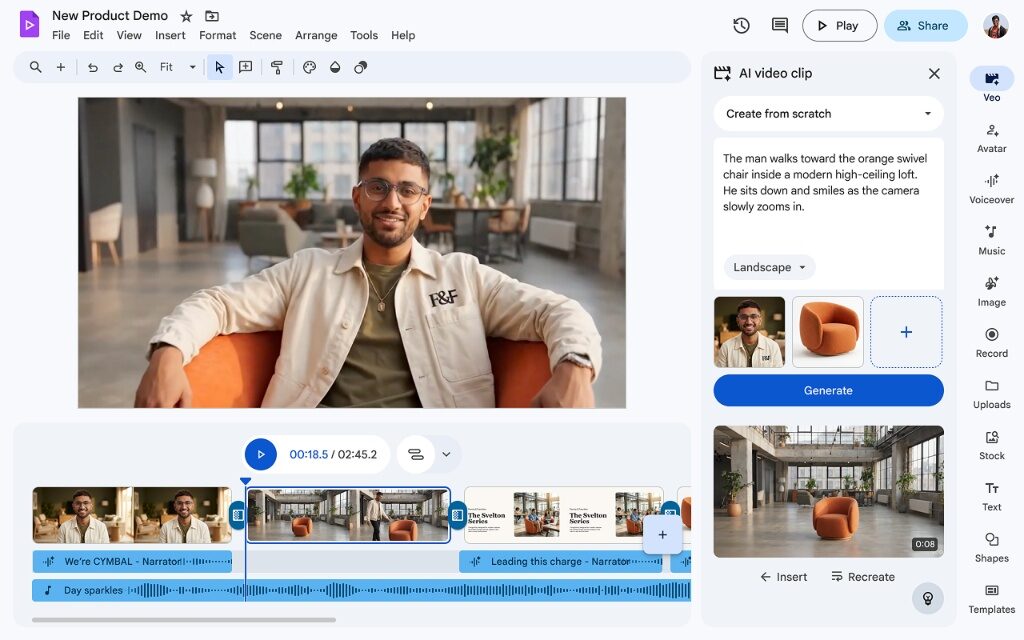
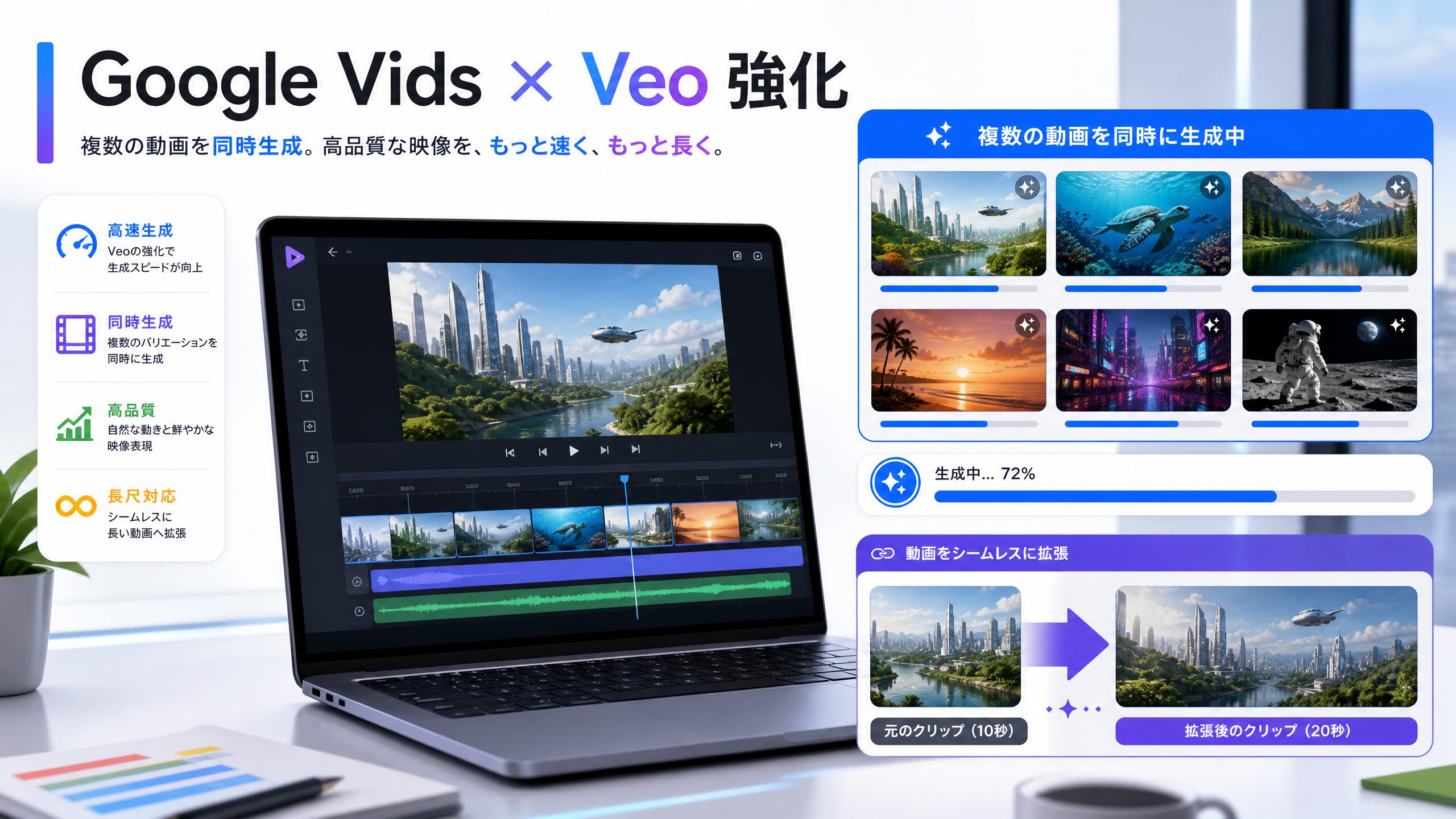
ここの目玉は、生成できる動画クリップに尺の制限がなくなったこと。これまでは短いクリップしか作れず「デモとして物足りない」という弱点がありました。それが解消されて、商品を手に取って説明し、使い方を一通り見せる、みたいな完結したデモを最初から最後まで通しで組めるようになっています。
ガジェットレビューをやっている身としては、これがかなり刺さります。実機を借りられないタイミングでも、メーカー画像とプロンプトでイメージ動画を組める。もちろん本物の実機レビューに置き換わるものではないけれど、発売前の予習動画や概要紹介には十分使える武器になりそうです。
3つの使い方を見てきて、私なりに向き不向きを整理するとこうなります。
| こんな人 | 向いているか | 理由 |
|---|---|---|
| 既存スライド資産が大量にある人 | 非常に向く | 数クリックで動画化、台本も自動 |
| 顔出しせず動画を作りたい人 | 非常に向く | アバター+日本語ナレーションで完結 |
| 多言語で同じ内容を展開したい人 | 向く | 24言語の台本対応で量産が楽 |
| 凝った実写映像にこだわる人 | あまり向かない | AI生成ゆえの質感の限界はある |
実写の質感や演出の自由度を突き詰めたい人には、まだ物足りなさが残るのは正直なところです。ただ「伝わればいい」「更新し続けたい」「量を作りたい」というビジネス用途では、コストと手間の削減効果が圧倒的に勝ちます。
月間700万人以上が使っているというのも納得で、Vidsは「動画を作る人」を増やすツールというより、「動画を作らなかった人を作る側に引き込む」ツールだなと感じました。私みたいに動画から逃げ続けてきた人間こそ、一度触ってみる価値があります。
アメリカではGoogleアカウントがあれば無料でAIアバターを試せて、他の地域にも順次展開中。気になった人は vids.new からそのまま作り始められるので、まずはお手元のスライドを1枚放り込んでみてください。