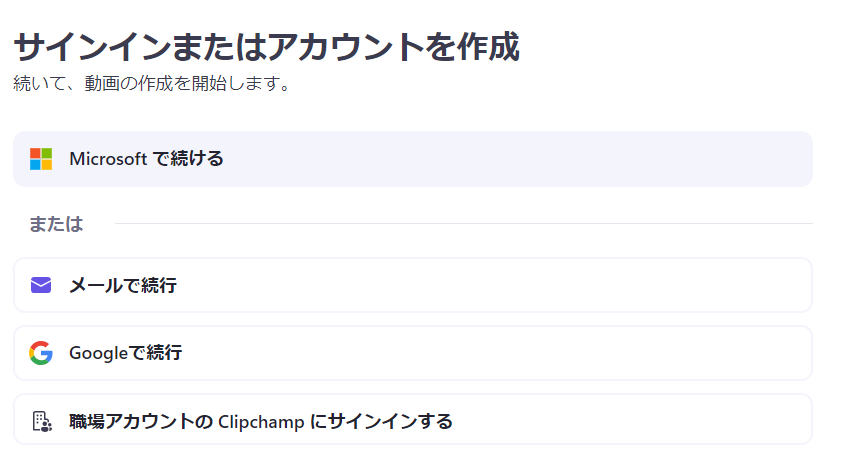
画面収録した動画(webm)をMP4に変更する方法Chromebookではスクリーンショット、画面録画ツールを備えています。👉 Chromebookでスクリーンショットする方法ただ、録画した動画はwebmファイルとして保存されるので、そのままではSNSやYouTubeにシェアすることができません。mp4への変換が必要になります。変換と編集には、マイクロソフトの「ClipChamp」がオススメです。この記事では、ClipChamp」を例にして、動画を変換する方法を紹介します。ClipChamp:PWAで利用できる動画編集アプリClipChampはウェブブラウザで動画編集ができる、無料のオンラインエディターです。ブラウザだけで、動画の切り抜き、タイトル・字幕の挿入、BGMや動画へのフィルター設定が行えます。登録は、Googleアカウントやマイクロソフトアカウントに対応。基本は無料で利用可能ですが、プレミアムに課金すると、4k解像度、プレミアムのストックメディアを利用できるようになります。ClipChamp:画面収録した動画(webm)をMP4に変更する方法実際に変更する方法を紹介します。(1)ClipChampにアクセス、サインインするClipChampにアクセスしてサインインしてください。登録はマイクロソフトアカウント、Chromebookで使っているGoogleアカウントが使えます。👉 無料のオンライン動画エディター | Clipchamp - 高速で簡単以下がブラウザでログインできた状態です。(2)PWAをインストールするClipChampはPWAに対応しています。アプリのように使えるのでぜひダウンロードしておきましょう。URL欄右側のアイコンをクリック、インストールします。インストールできると、ウィンドウのような形で立ち上がってきます。これでPWAで使えるようになりました。(3)画面収録した動画を読み込むClipChampで画面収録した動画を読み込みます。新しいビデオを作成を押して、「メディアのインポート」を押してください。ちなみに読み込む先は、ローカル、OneDrive、Googleドライブ、Dropbox、Xboxに対応しています。(4)画面収録した動画をタイムラインに並べる動画を読み込めたら、タイムラインにドラッグして並べましょう。この辺の操作は、よくある動画編集アプリと全く一緒です。(5)画面収録した動画をMP4に変換する最後に動画編集画面に並べ終わったらMP4に変換します。画面右上にある「エクスポート」を押してください。エクスポートの品質ですが、XやYouTubeであれば720、1,080で十分です。(6)MP4をSNSにシェアするエクスポートボタンを押せば変換が始まります。ファイルはダウンロードフォルダに置かれるので確認してください。MP4ファイルができているはずです。これで投稿の準備ができました。SNSやYouTubeに動画をアップしてみましょう。まとめ:ClipChampは無料・PWAで使いやすい!オススメです以上、画面収録した動画(webm)をMP4に変更する方法でした!ClipChampの良いところはGoogleアカウントさえあれば、無料で使えることです。PWAにも対応していますし、全機能がClipChampで使えるので、画面収録した動画をSNSにアップするときのツールとして便利ですので、是非活用してみてください。以下が実際にChromebookで変換してみたときの映像です。3分の映像が1分で変換できました。Chromebookで画面収録した動画(webm)をMP4に変換する方法※Clipchamp pic.twitter.com/BPQABp9Vug— タケイマコト (@pcefancom) May 20, 2024