Chromebookに対応、インストール不要のPWAな動画編集ツールを紹介します
.png)

iPhoneで撮った写真をChromebookに移したいだけなのに、やり方がわからず手が止まったことはありませんか?
MacならAirDropで一瞬ですが、ChromebookにAirDropはありません。
かといってメールで自分宛てに送るのは面倒だし、容量制限もあります。
「スマホはiPhone、パソコンはChromebook」という組み合わせの方は意外と多いので、これは定番の悩みです。
この記事では、iPhone⇔Chromebook間のファイル転送方法を5つ、実際に使ってきた経験ベースで整理しました。
結論から言うと、写真は「Googleフォト」、それ以外のファイルは「LocalSend」の2本柱で押さえておけばほぼ困りません。
順番に紹介していきます。
まずは全体像です。状況別におすすめをまとめました。
| 方法 | 画質 | 手軽さ | 向いている場面 |
|---|---|---|---|
| Googleフォト | ◎(設定次第で劣化なし) | ◎ | 写真・動画を日常的に同期 |
| LocalSend | ◎(劣化なし) | ○ | PDFや書類などファイル全般 |
| iCloud.com | ◎(劣化なし) | ○ | iCloudに既にあるデータを取り出す |
| USBケーブル | ◎(劣化なし) | ○ | Wi-Fiがない環境・大量転送 |
| LINE(Keepメモ等) | △(圧縮あり) | ◎ | とにかく手軽に1〜2枚 |
「毎回送る」のではなく「自動で同期される仕組みを作る」のがChromebook流です。ここから各方法を詳しく見ていきます。
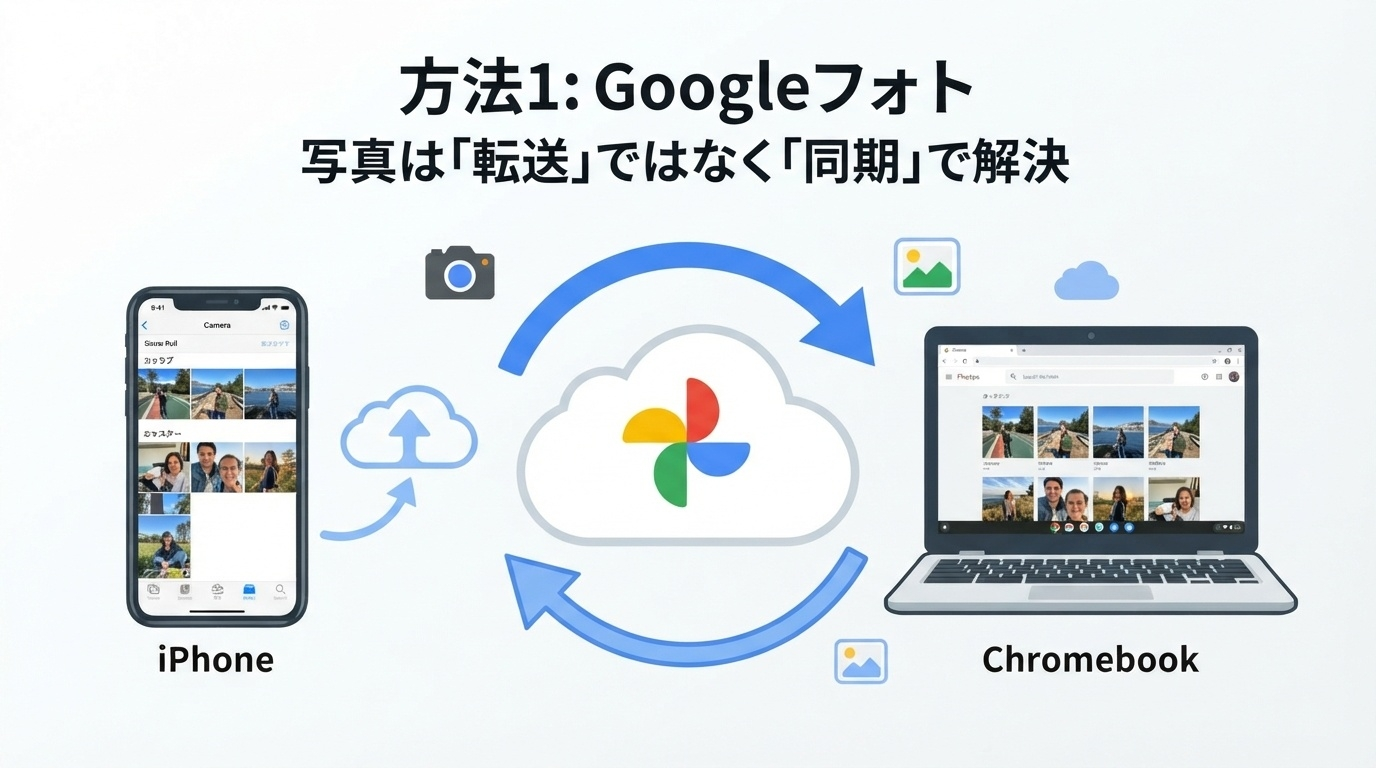
Chromebookユーザーなら、まずオススメなのがGoogleフォトです。
iPhoneにGoogleフォトアプリを入れてバックアップをオンにしておくだけで、撮った写真が自動でクラウドに上がり、Chromebookのブラウザからそのまま見られます。
そもそもChromebookは「データはクラウドにある」前提のマシンです。「ファイルを転送する」という発想自体をやめて、Googleフォトで自動同期の仕組みを作ってしまうのが一番ラクだと8年使ってきて断言できます。
注意点は無料のGoogleアカウント容量が15GBまでであること。動画を撮りまくる方は容量の圧迫と相談になります。私はGoogle Oneの契約とこまめな整理で凌いでいます。
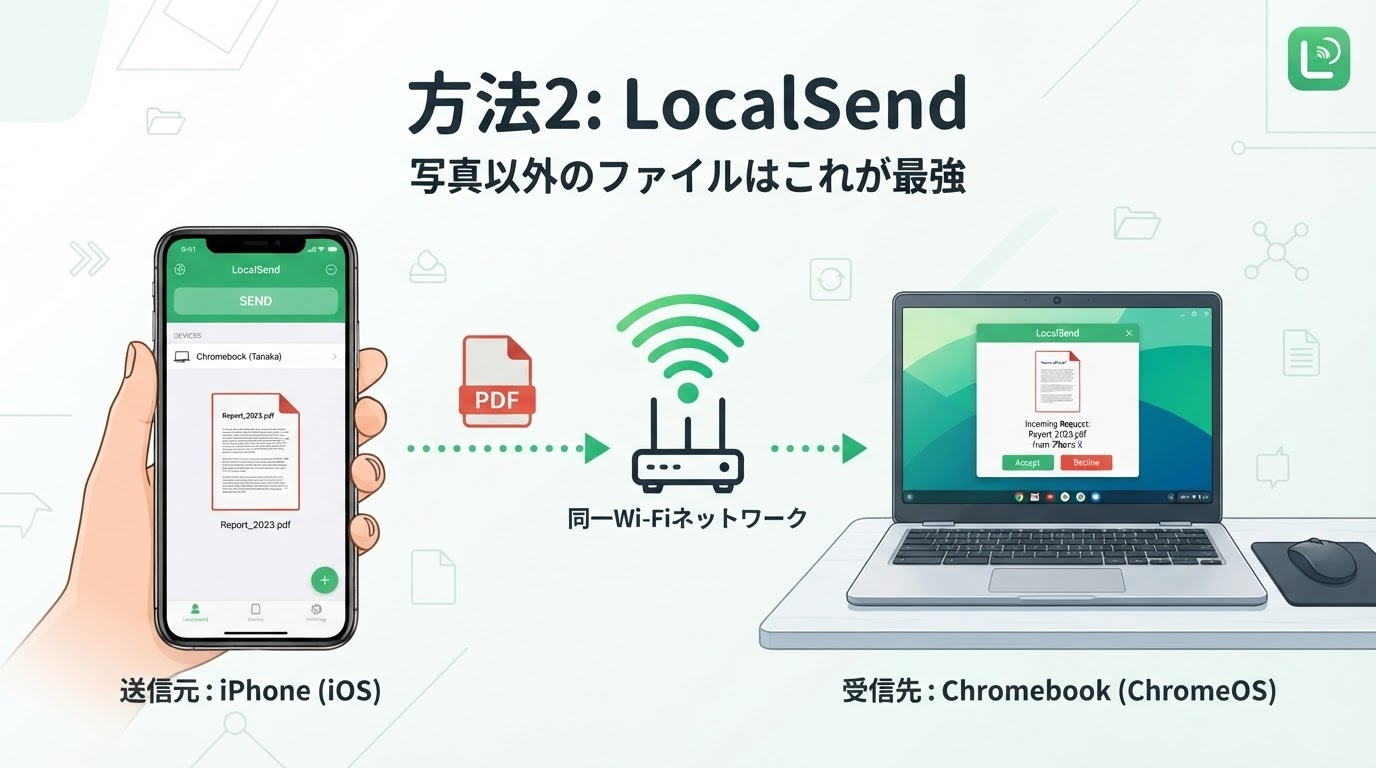
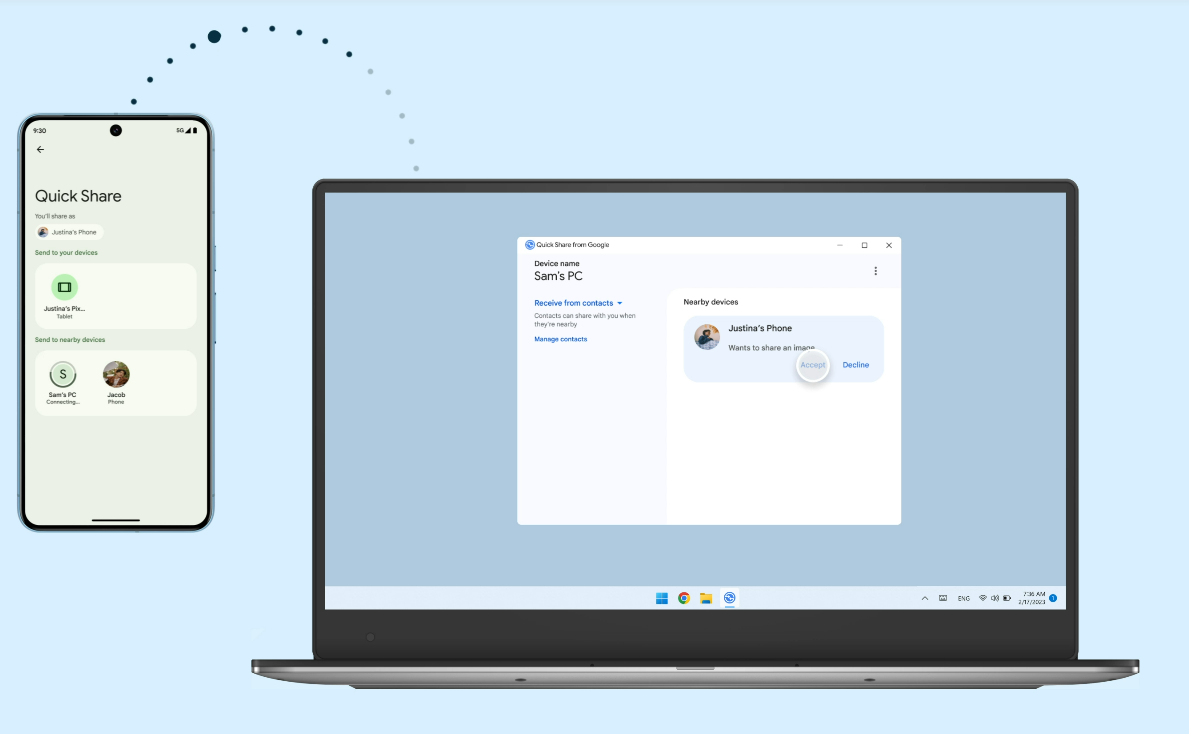
PDFや書類、音声ファイルなど「写真以外」を送りたいときの本命がLocalSendです。
同じWi-Fi上の端末同士でファイルを直接送受信できる無料アプリで、iOSにもChromeOSにも対応しています。
Chromebook側はGoogle PlayからAndroid版アプリをインストールすればOK。使い方は次の通りです。
無圧縮のまま直接転送できて、インターネット経由のアップロードすら不要。
操作感はほぼAirDropです。私はブログ用のスクリーンショットや録音データを移すのに毎日使っています。
デメリットは同一ネットワーク前提であることと、初回は独自UIに少し戸惑うこと。それでもChromebookでAirDrop的な体験ができる現状ベストの選択肢です。
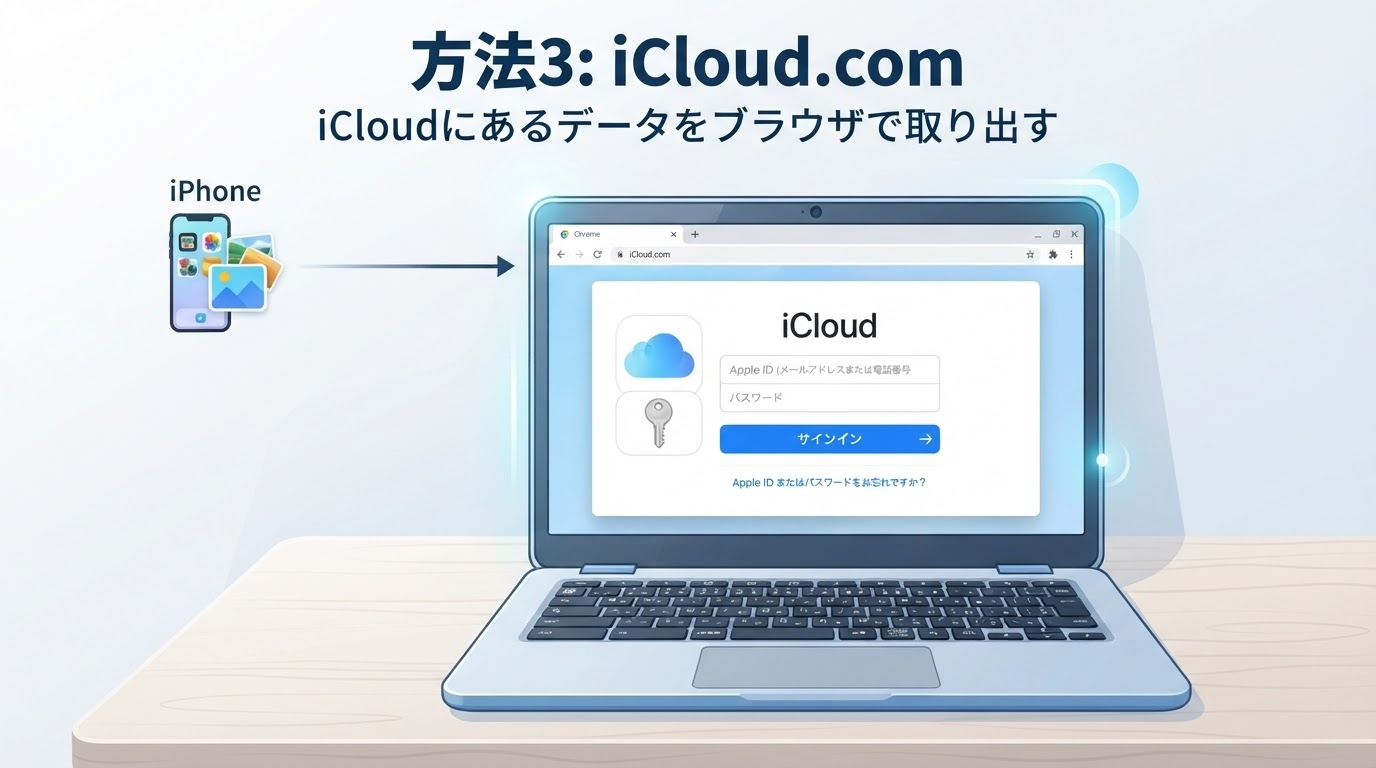
「写真は全部iCloudに入っている」という生粋のiPhoneユーザーの方は、ChromebookのChromeブラウザからiCloud.comにサインインする方法もあります。
iCloud写真やiCloud Driveの中身をブラウザから直接ダウンロードできます。
Windows版iCloudのようなアプリはChromebookにはありませんが、正直ブラウザ版で十分です。複数枚まとめてダウンロードするとZIPで提供されるので、Chromebookのファイルアプリで展開する一手間だけ覚えておいてください。
長期的にChromebookをメインにするなら、この方法で少しずつGoogleフォト側へ引っ越すのがおすすめです。
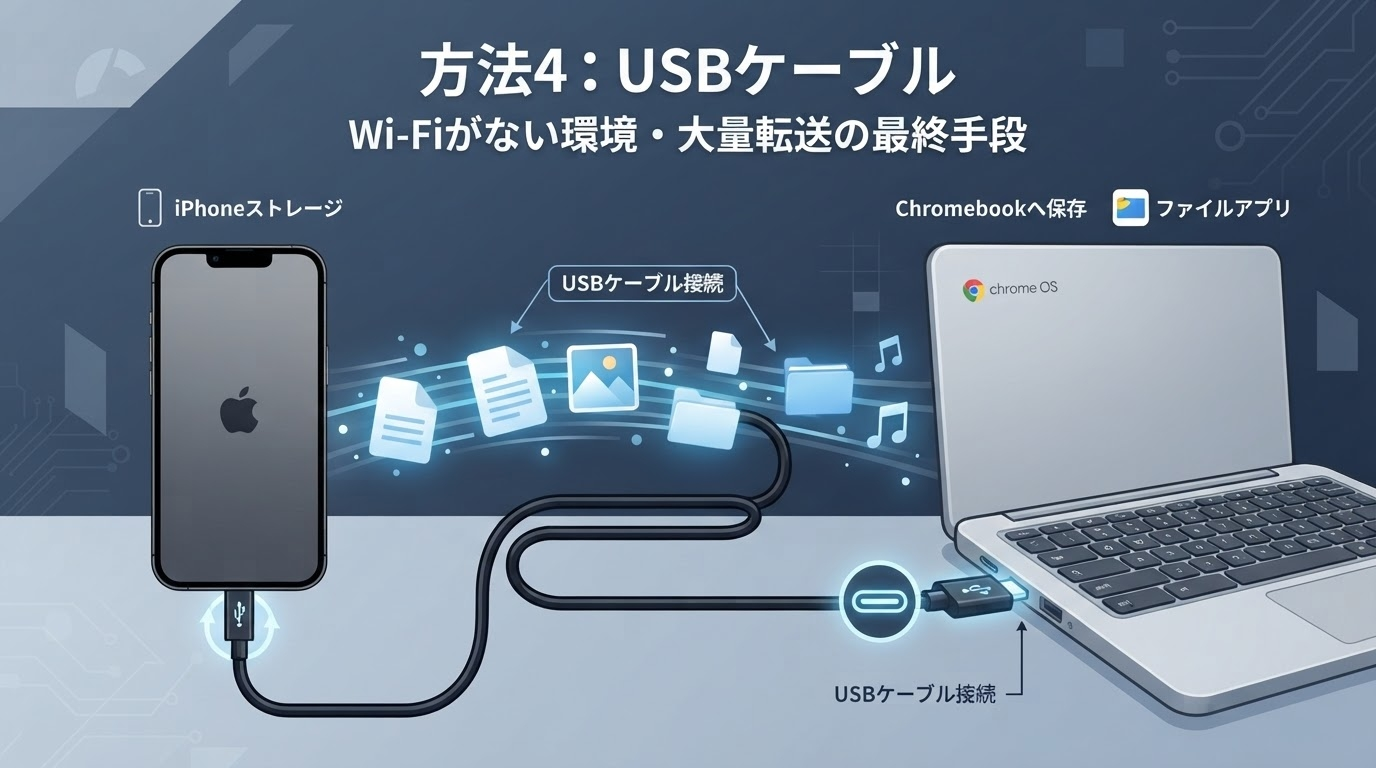
アナログに見えて意外と頼れるのがUSBケーブル直結です。
iPhoneをケーブルでChromebookにつなぐと、ファイルアプリにiPhoneが表示され、写真・動画を直接コピーできます。
旅行から帰ってきて写真を一気に取り込むような場面では、クラウド経由より速くて確実です。ケーブル1本で済むので、外出先でギガを使いたくないときにも重宝します。
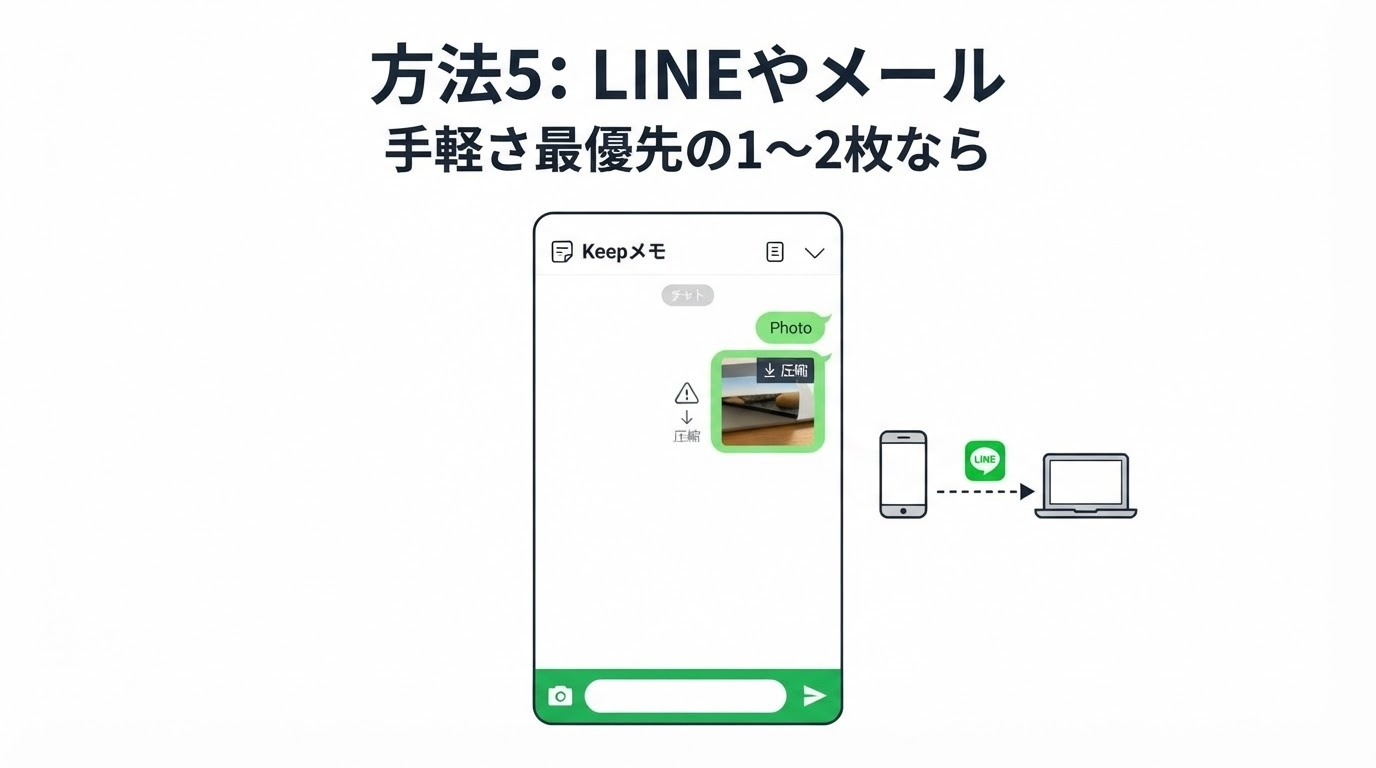
身も蓋もない話ですが、1〜2枚をパッと送るだけなら、LINEのKeepメモ(自分専用トーク)に送ってChromebook側のLINEで開くのが最速です。
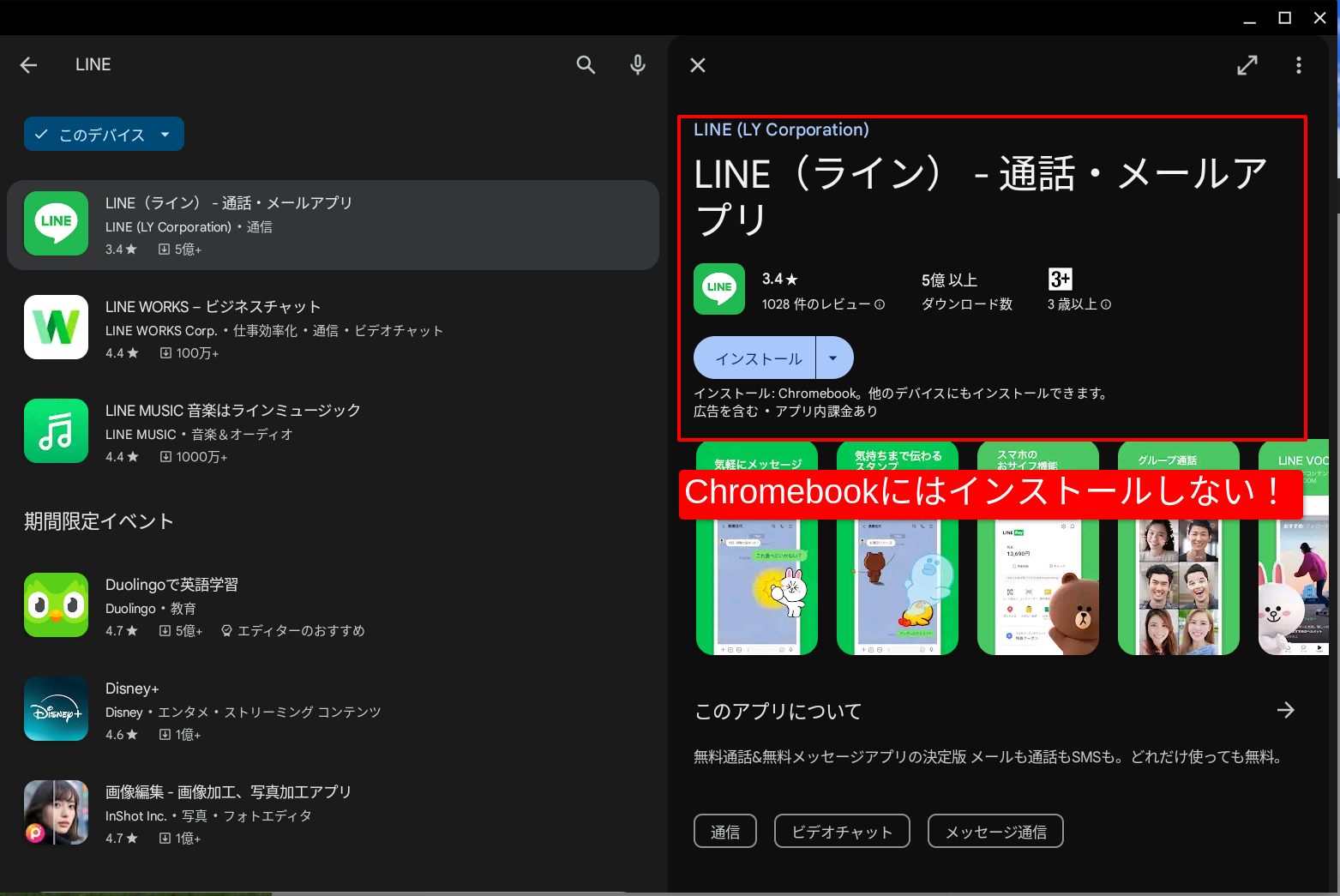
ChromebookはAndroid版LINEが動くので、スマホと同じ感覚で使えます。
ChromebookでのLINEの導入方法はChromebookをLINEのサブ端末にする方法で詳しく紹介しています。
ただしそのまま送ると画像は圧縮されて画質が落ちます。
画質を保ちたい写真は送信時に「オリジナル」を選ぶこと。あとで印刷するかもしれない大事な写真は、LINE任せにせず方法1〜4で移すのをおすすめします。
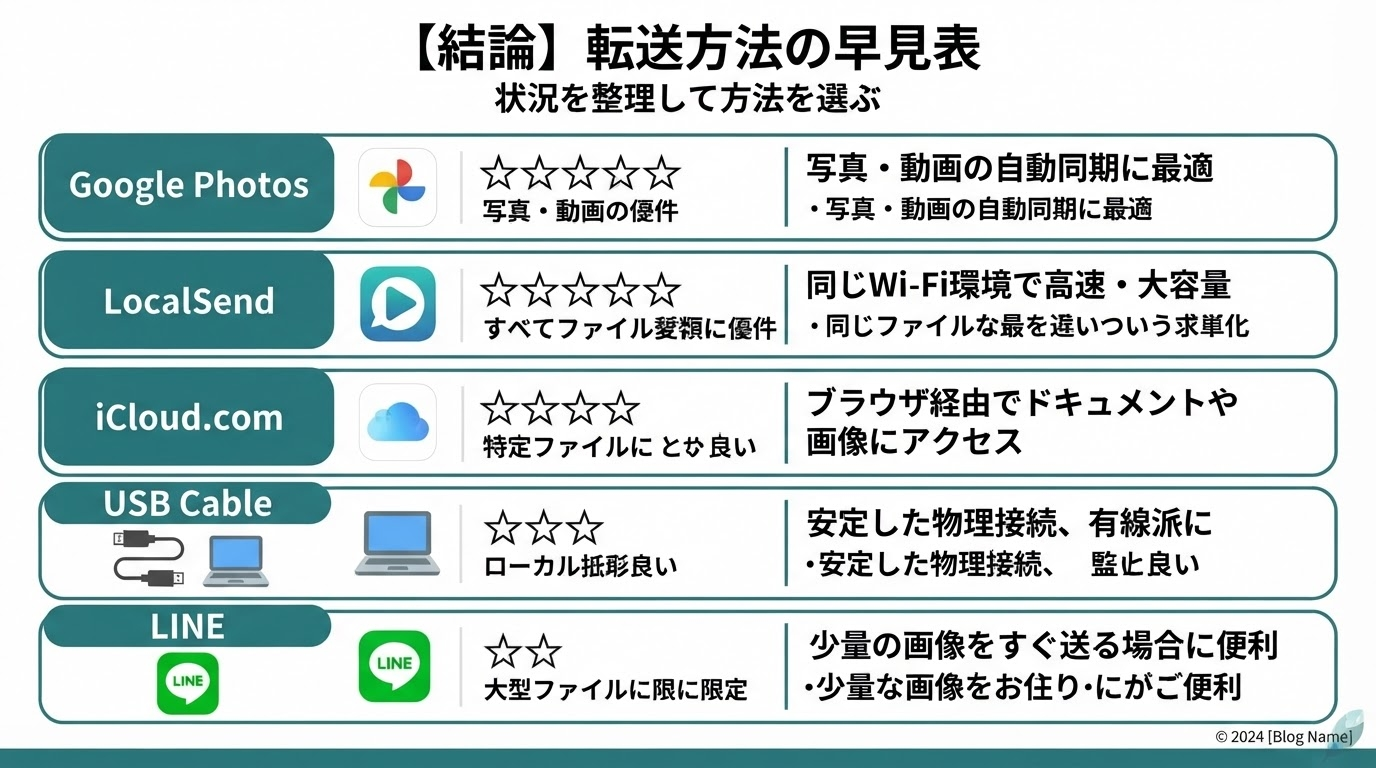
iPhoneからChromebookへのファイル転送方法を5つ紹介しました。
改めて使い分けを整理します。
「ChromebookにはAirDropがないから不便」と思われがちですが、クラウド同期の仕組みを一度作ってしまえば、むしろ「転送」という作業自体が消えます。これがChromebookの本来の使い方です。
私自身、iPhoneとChromebookの組み合わせで8年やってきて、ファイルのやり取りで困ることはほぼなくなりました。
まずはGoogleフォトの自動バックアップとLocalSendの2つから試してみてください。
以上、iPhoneからChromebookへのファイル転送方法まとめでした!