Chromebookに対応、インストール不要のPWAな動画編集ツールを紹介します
.png)

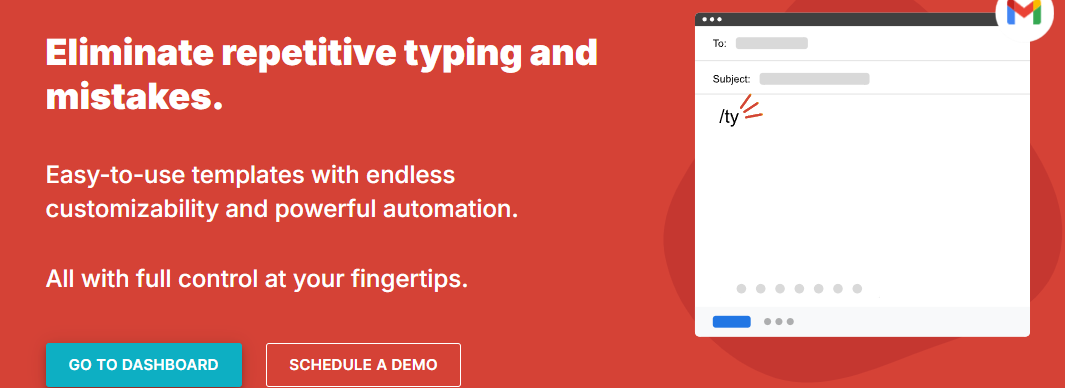
オススメアプリの紹介です。
「Text Blaze:Templates and Snippets」
は、ブラウザで使えるスニペットツールです。
よく使う定型文をショートカットひとつで瞬時に呼び出せます。
たとえば、
「メールのたびに同じあいさつ文・署名を手打ちしている」
「Webフォームに住所やメールアドレスを何度も入力している」
「この定型文、どこかにメモしたはず」と探す時間がもったいない
というときに役立つ拡張機能です。
この記事では、Text Blazeの特徴とできること、基本的な使い方を紹介します。
Text Blazeは、いわゆる「テキストスニペット(定型文展開)」ツールです。
ダッシュボードでスニペットを登録しておくと、Webページ上のあらゆる入力欄でショートカットが使えるようになります。
| 項目 | 内容 |
|---|---|
| アプリ名 | Text Blaze:Templates and Snippets |
| 提供 | Blaze Today |
| 価格 | 無料(無料プランはスニペット20個まで、有料プランあり) |
| 対応環境 | Chrome / ChromeOS(Chromebook対応) |
| 公式サイトURL | https://blaze.today |
| インストール元 | Chromeウェブストア |
おすすめポイントは3つです。
GmailでもGoogleドキュメントでもWebフォームでも、Webサイト上であればいつでも展開できます。
アプリごとに辞書登録し直す必要がないのが快適です。
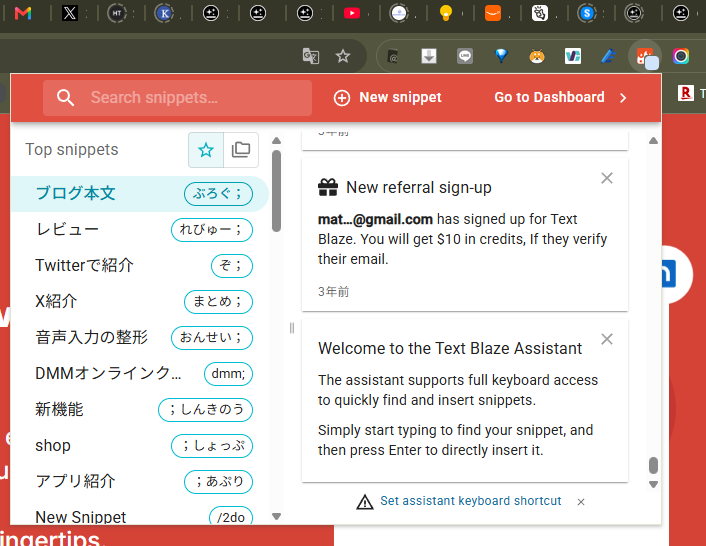
「/sig」で署名、「/addr」で住所、といった具合に、任意のショートカットを設定できます。
入力した瞬間に登録済みのスニペットへ自動で置き換わります。
現在の日付や時刻の自動挿入、入力フィールドを作って毎回異なる内容を埋め込む、といった動的なテンプレート機能も備えています。
たとえば「/mtg」で会議メモのテンプレートが展開され、日時フィールドには自動で今日の日付が入る、という使い方も可能です。
Chromebookとの相性については、正直「最高」の一言です。
ChromeOSには常駐型のテキスト展開ソフトを入れにくいのですが、Text BlazeならChrome拡張なのでそのまま動きます。
Chromebookで仕事のメール対応をしている人はまず入れるべき部類のツールです。
無料プランでは20個のスニペットを登録できます。
個人利用であれば十分な範囲をカバーできる印象です。
チーム共有などが必要なら有料プランを検討しましょう。
TextBlazeの使い方を紹介します。
まずは以下の方法でインストールしていきます。
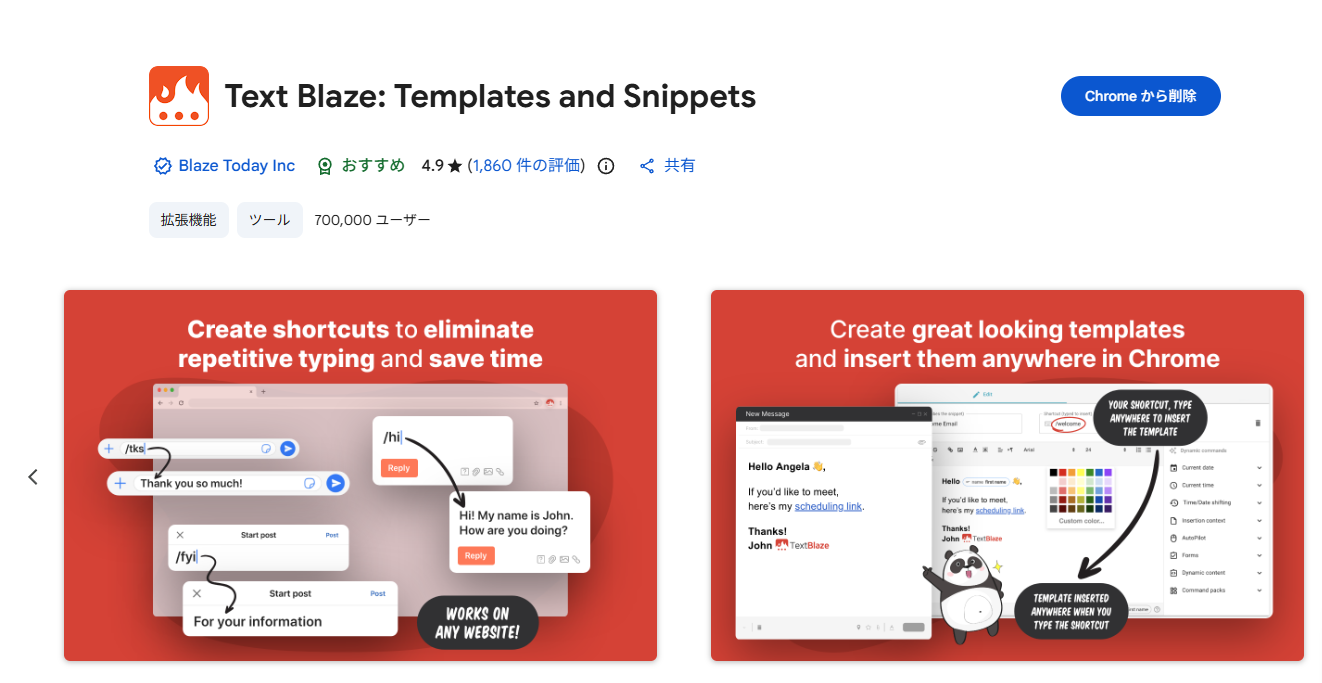
スクリーンショット:Chromeウェブストアのインストール画面
インストールできたら、スニペットを登録していきます。
ダッシュボードを開きます。
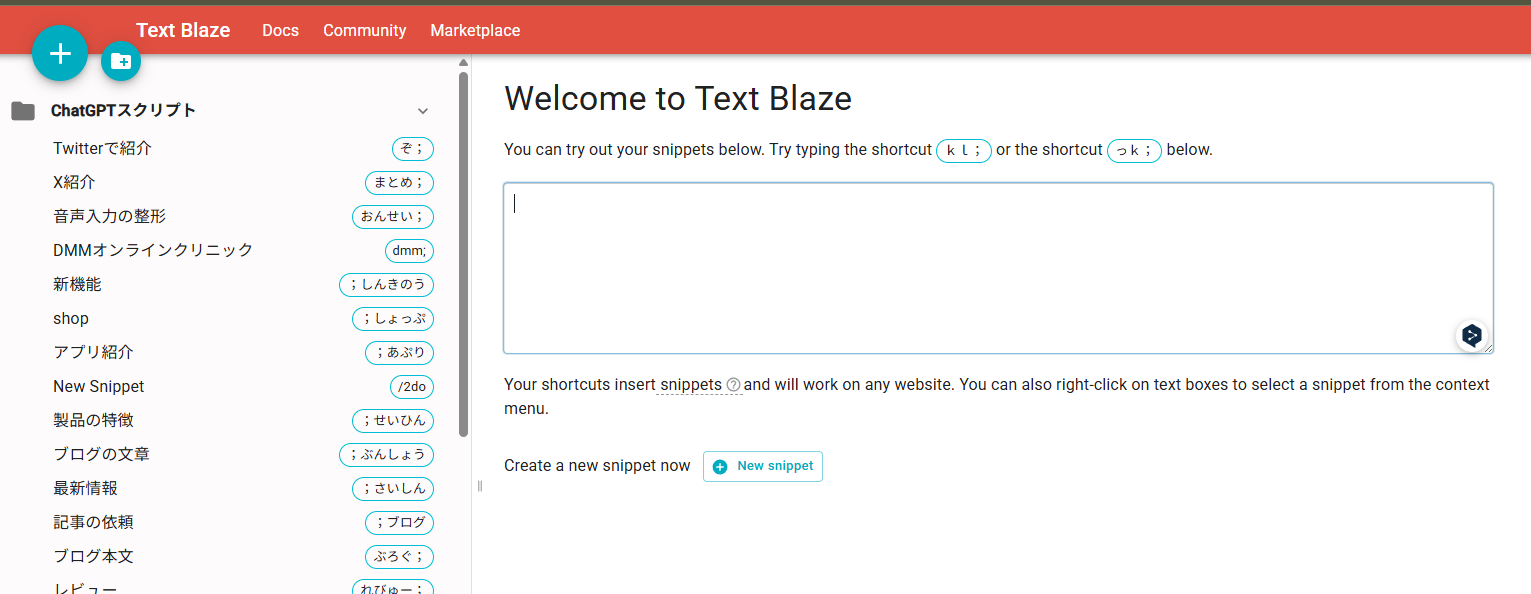
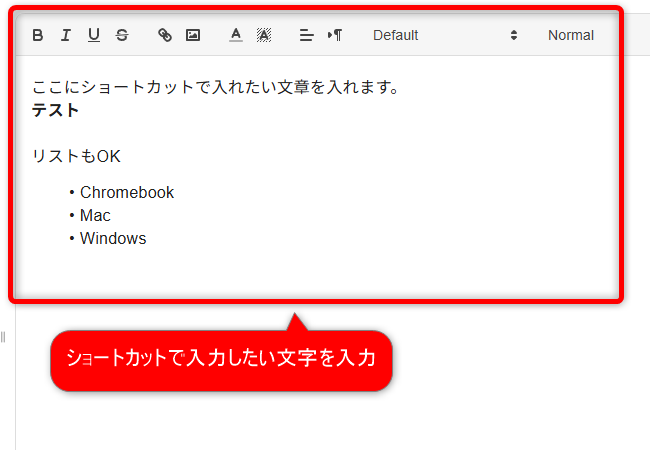
ダッシュボードを開いたら、画面中央のフィールドにショートカットで入力したい文字を書きます。
エディタになっていて装飾もOKですし、リンクも入れられます。
リストや表まで入れられて高機能です。
入力が出来たら、ラベルとショートカットを入れましょう。
ショートカットは半角でも全角でもOKです。
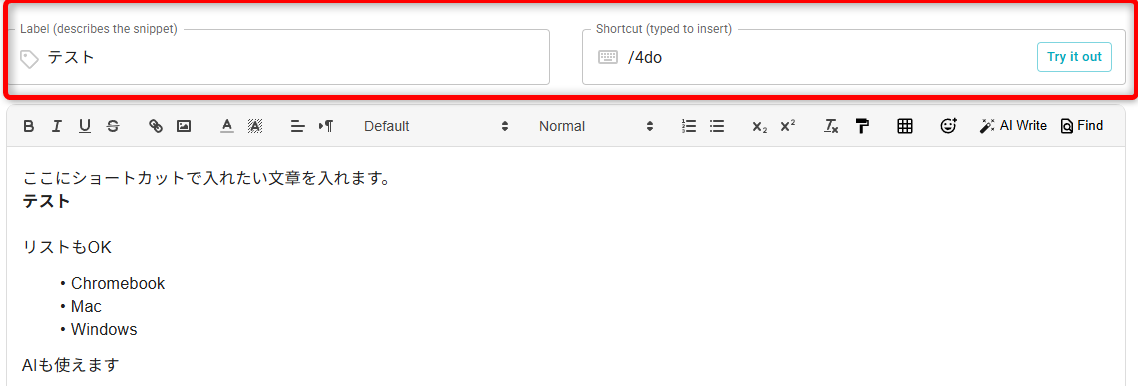
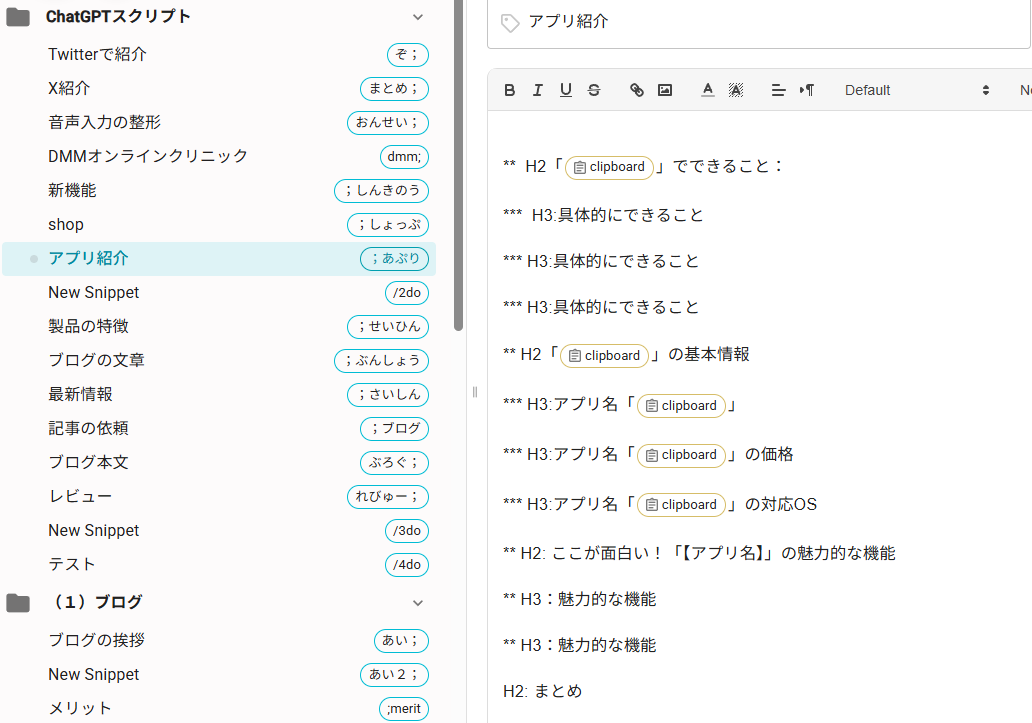
私はスニペットを入力するとき、半角にするのがめんどうなので全角で入れています。
例:「てすと;」
「てすと」だけだと日本語入力するときに変換されると面倒なので、「;」を加えるようにしています。
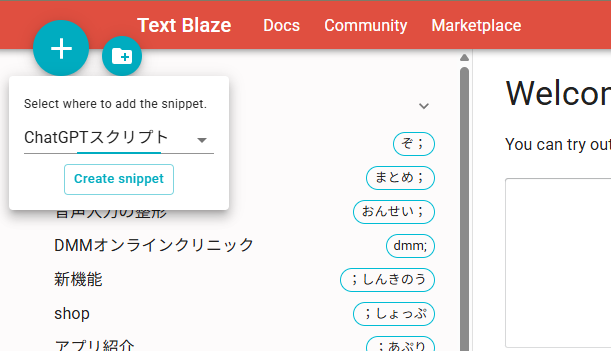
作成できたら+ボタンを押して、CreateSnippetを押して保存します。
スニペットツールは使い込むと本当に便利です。
毎日の繰り返し入力を、ショートカット一発の作業に変えてくれますし、AIであればよく使うプロンプトは瞬時で入力できます。
拡張機能としては唯一無二のスニペットツールです。
こんな人におすすめです。
「時短」は小さな積み重ねがいちばん効きますね。まずは署名の1個から、スニペット化を試してみてください。
| 項目 | 内容 |
|---|---|
| アプリ名 | Text Blaze:Templates and Snippets |
| 提供 | Blaze Today |
| 価格 | 無料(無料プランはスニペット20個まで、有料プランあり) |
| 対応環境 | Chrome / ChromeOS(Chromebook対応) |
| 公式サイトURL | https://blaze.today |
| インストール元 | Chromeウェブストア |
Chromebookでメール・フォーム作業をさらに快適にする拡張機能は、こちらもあわせてご覧ください。